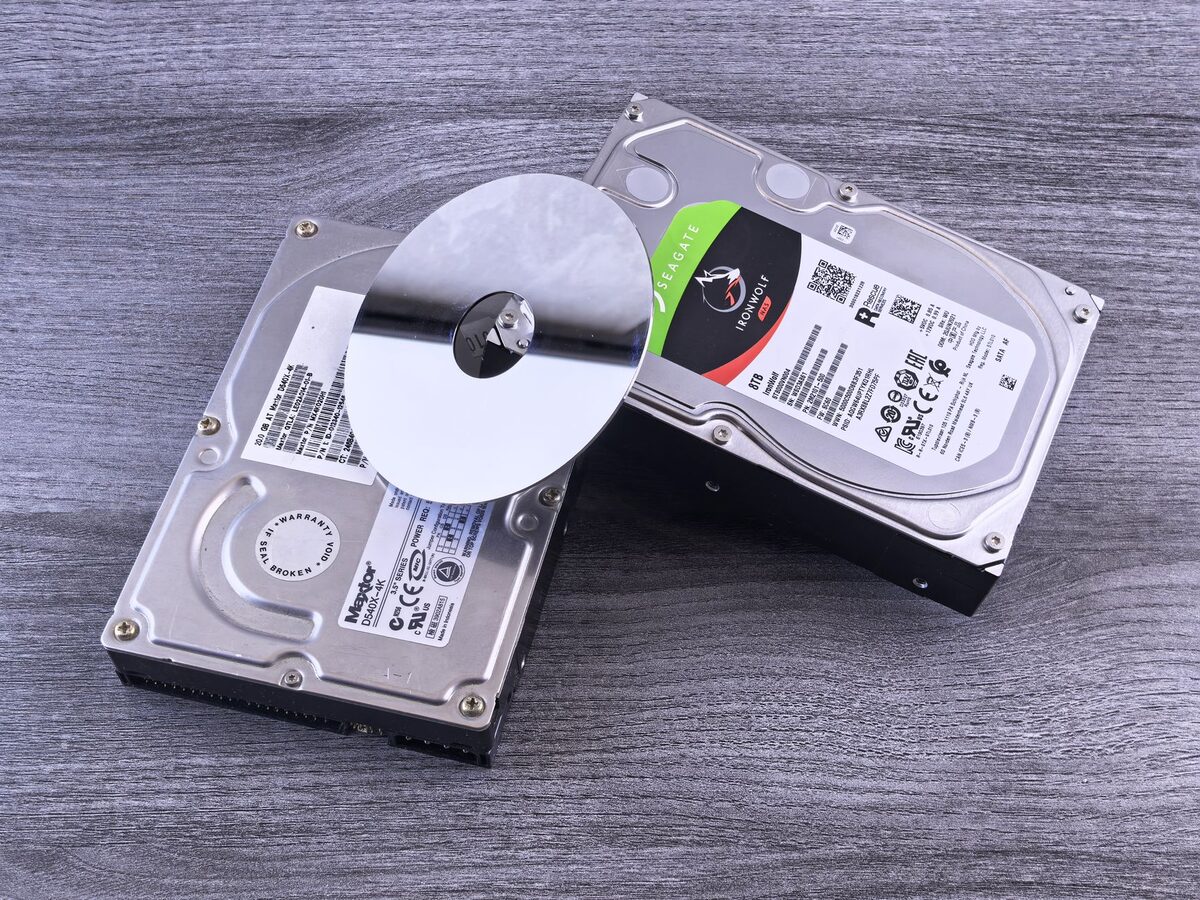
Bezpieczne kasowanie danych z laptopa przed sprzedażą wymaga czegoś więcej niż przeniesienia plików do kosza. Usunięty dokument, zdjęcie albo zapisane hasło może nadal znajdować się na nośniku danych, czyli urządzeniu, na którym laptop przechowuje informacje. Przy zwykłym usunięciu pliku system najczęściej oznacza zajmowane miejsce jako dostępne do ponownego wykorzystania, ale nie usuwa od razu wszystkich zapisanych danych. Odpowiednio dobrane narzędzia mogą wtedy częściowo odtworzyć wcześniejszą zawartość dysku.
Przed sprzedażą laptopa HyperX, a także wcześniejszego laptopa OMEN z tej samej linii sprzętowej, warto więc zaplanować zarówno kopię zapasową, czyli dodatkowe zapisanie potrzebnych danych w innym, bezpiecznym miejscu, jak i właściwe wymazanie nośnika. Kolejność ma znaczenie. Najpierw należy upewnić się, że ważne pliki zostały zachowane, a dopiero później rozpocząć przygotowanie urządzenia do przekazania innej osobie.
Objaw i sytuacja, w której potrzebne jest bezpieczne kasowanie danych
Najczęściej zgłoszenie brzmi: laptop ma zostać sprzedany, oddany innej osobie albo przekazany do komisu, ale na dysku znajdują się dokumenty, zdjęcia, zapisane sesje logowania i dane używane wcześniej przez właściciela. Samo opróżnienie kosza nie daje pewności, że informacje zostały trwale usunięte. Dotyczy to również plików skasowanych wcześniej, jeśli zajmowane przez nie miejsce nie zostało jeszcze wykorzystane przez nowe dane.
Ryzyko nie ogranicza się do dokumentów widocznych w folderach. Na laptopie mogą znajdować się pliki tymczasowe, kopie robocze, pobrane załączniki, zapisane formularze, historia przeglądania, profile użytkowników, dane programów, lokalne skrzynki pocztowe i zapisane tokeny sesji. Token sesji to techniczny zapis potwierdzający zalogowanie do usługi, dzięki któremu przeglądarka albo aplikacja nie musi za każdym razem żądać hasła.
Znaczenie ma także sposób korzystania z laptopa. Innego przygotowania wymaga sprzęt używany wyłącznie do przeglądania stron, a innego urządzenie, na którym przechowywano dokumenty firmowe, kopie dowodów, dane finansowe, zdjęcia rodzinne lub pliki klientów. W przypadku danych wrażliwych samo przywrócenie ustawień fabrycznych może być niewystarczające, jeżeli nie wiadomo, jak działało ono na konkretnym typie nośnika.
Dlaczego zwykłe usunięcie plików nie wystarcza
W systemie plików, czyli strukturze opisującej położenie i nazwy danych na dysku, usunięcie pliku często polega na skasowaniu informacji o tym, gdzie plik się znajduje. Zawartość może pozostać na nośniku do czasu zapisania nowych danych w tym samym miejscu. Program do odzyskiwania danych może wtedy odczytać fragmenty pliku, o ile nie zostały nadpisane.
Opróżnienie kosza usuwa kolejną warstwę widoczności, ale nie musi oznaczać fizycznego wymazania zawartości dysku. Podobnie działa szybkie formatowanie. Formatowanie to przygotowanie nośnika do ponownego użycia przez utworzenie albo odświeżenie struktury systemu plików. Wariant szybki zazwyczaj nie zapisuje nowych danych w każdym obszarze dysku, dlatego nie powinien być traktowany jako pewna metoda ochrony prywatności.
Trzeba też pamiętać o folderach synchronizowanych. Usunięcie pliku z laptopa może spowodować jego usunięcie w usłudze chmurowej albo na innych urządzeniach, jeśli działa synchronizacja. Synchronizacja to automatyczne utrzymywanie podobnej zawartości w kilku lokalizacjach. Przed rozpoczęciem kasowania należy sprawdzić, czy kopia zapasowa znajduje się w bezpiecznym miejscu i czy jej usunięcie nie jest połączone z czyszczeniem pozostałych urządzeń.
Możliwe metody kasowania danych
Wylogowanie i usunięcie kont użytkownika
Pierwszym etapem jest usunięcie kont i odłączenie laptopa od używanych usług. Należy wylogować pocztę, komunikatory, sklepy internetowe, aplikacje biurowe, serwisy z multimediami oraz programy wymagające aktywacji. Trzeba także usunąć zapisane przeglądarki profile, czyli zestawy historii, zakładek, ciasteczek i danych logowania.
Ciasteczka to niewielkie pliki zapisywane przez strony internetowe, które mogą przechowywać informacje o sesji, ustawieniach albo preferencjach. Niektóre dane pozostają również w menedżerze poświadczeń, czyli systemowym magazynie haseł i kluczy dostępu. Samo usunięcie ikon programów z pulpitu nie usuwa tych informacji.
Przywrócenie systemu do stanu początkowego
Wbudowana funkcja resetowania systemu może usunąć konta, programy i ustawienia, a następnie odtworzyć świeże środowisko pracy. Przy wyborze opcji należy zwrócić uwagę na sposób czyszczenia danych. Nie każda opcja resetu oferuje taki sam poziom usuwania informacji, a nazwy funkcji mogą się różnić zależnie od wersji systemu i producenta laptopa.
Reset systemu jest wygodny, gdy laptop ma trafić do dalszego użytkownika i nie ma szczególnych wymagań dotyczących ochrony danych. Jeżeli na dysku znajdowały się informacje o wysokiej wrażliwości, potrzebna może być dodatkowa weryfikacja nośnika i dobranie metody do jego rodzaju.
Bezpieczne czyszczenie klasycznego dysku twardego
Klasyczny dysk twardy, czyli HDD — nośnik z wirującymi talerzami magnetycznymi i głowicą odczytującą dane, może być czyszczony przez kontrolowany zapis danych w obszarach przeznaczonych do usunięcia. Nadpisywanie oznacza zapisanie w miejscu wcześniejszych informacji nowych wartości, tak aby odtworzenie poprzedniej zawartości było bardzo trudne albo niemożliwe przy użyciu typowych narzędzi.
Przed rozpoczęciem takiej operacji trzeba poprawnie rozpoznać dysk i upewnić się, że nie zostanie wybrany niewłaściwy nośnik z kopią zapasową. Proces może trwać długo, ponieważ obejmuje dużą ilość danych. Po jego zakończeniu można ponownie zainstalować system albo pozostawić przygotowanie laptopa do wykonania w serwisie.
Kasowanie dysku SSD i nośnika NVMe
Dysk SSD, czyli nośnik półprzewodnikowy bez ruchomych talerzy, przechowuje dane w pamięci flash. NVMe to standard komunikacji używany przez część szybkich dysków SSD, zwykle podłączanych bezpośrednio do magistrali płyty głównej. W tych nośnikach proste, wielokrotne nadpisywanie nie zawsze działa tak samo jak w HDD, ponieważ kontroler dysku może zmieniać fizyczne miejsce zapisu danych.
Kontroler to układ zarządzający zapisem, odczytem i zużyciem komórek pamięci. SSD może stosować mechanizmy wyrównywania zużycia, czyli rozkładania zapisów na różne komórki, oraz funkcję TRIM, która informuje nośnik, że określone obszary nie zawierają już potrzebnych danych. Z tego powodu metodę należy dobrać do konkretnego nośnika i jego oprogramowania układowego, czyli wewnętrznego programu sterującego pracą urządzenia.
W niektórych przypadkach właściwym rozwiązaniem jest polecenie bezpiecznego wymazania dostępne dla danego dysku. Secure erase, czyli procedura przeznaczona do usunięcia danych przez mechanizmy kontrolera nośnika, powinna być uruchamiana z zachowaniem ostrożności i po sprawdzeniu, czy kopia zapasowa jest kompletna. Nie należy stosować przypadkowych programów pobranych z nieznanych stron.
Co obejmuje diagnoza przed kasowaniem
Przed wykonaniem operacji należy ustalić, jaki rodzaj nośnika znajduje się w laptopie, ile jest na nim partycji i czy użytkownik korzysta z więcej niż jednego konta. Partycja to wydzielony logicznie obszar dysku, który system może traktować jak osobne miejsce przechowywania danych. Pliki użytkownika mogą znajdować się na innej partycji niż system, dlatego wyczyszczenie tylko jednej części może pozostawić informacje w pozostałej.
Sprawdzana jest także obecność dodatkowego dysku, karty pamięci albo zewnętrznego nośnika podłączonego na stałe. W laptopach gamingowych dane mogą być rozdzielone między partycję systemową, magazyn gier i dodatkowy dysk. Jeżeli przygotowanie dotyczy sprzedaży całego laptopa, każdy przekazywany nośnik powinien zostać uwzględniony.
Ważnym elementem jest weryfikacja kopii zapasowej. Sprawdza się nie tylko to, czy pliki zostały skopiowane, ale także czy można je otworzyć. Kopia, której nie da się odczytać, nie spełnia swojej funkcji. Warto zweryfikować dokumenty, zdjęcia, archiwa, profile przeglądarek i dane programów, które mają zostać zachowane.
Co można zrobić samodzielnie przed odbiorem laptopa
- Przygotować listę danych, które muszą zostać zachowane.
- Skopiować dokumenty i zdjęcia do bezpiecznej lokalizacji niezależnej od sprzedawanego laptopa.
- Otworzyć kilka plików z kopii i sprawdzić, czy nie są uszkodzone.
- Wylogować się z usług, które pozwalają na zdalny dostęp do konta.
- Odłączyć laptop od synchronizacji, aby nie usuwać przypadkowo danych z innych urządzeń.
- Usunąć karty pamięci, pendrive’y i inne nośniki, które nie są częścią sprzedaży.
- Przekazać informację, czy na laptopie znajduje się dysk HDD, SSD albo NVMe, jeśli jest znana.
Nie należy rozpoczynać kasowania bez sprawdzenia kopii zapasowej. Nie powinno się również przerywać procesu wymazywania przez wyłączenie zasilania, ponieważ może to pozostawić niejasny stan nośnika i utrudnić późniejsze przygotowanie urządzenia. Laptop powinien być podłączony do zasilania, a operację należy wykonywać w sposób zgodny z instrukcją używanego narzędzia.
Błędy popełniane przy samodzielnym kasowaniu
Częstym błędem jest przekonanie, że usunięcie folderu użytkownika rozwiązuje problem. Dane mogą pozostać w katalogach tymczasowych, profilach innych użytkowników, kopiach aplikacji i pozostałych partycjach. Kolejny błąd to zastosowanie tej samej metody do HDD i SSD bez sprawdzenia, jak dany nośnik zarządza zapisem.
Ryzykowne jest także korzystanie z programu, który obiecuje natychmiastowe i całkowite wymazanie bez wskazania rodzaju nośnika, sposobu działania oraz informacji o zakończeniu procesu. Niektóre narzędzia mogą wyczyścić tylko wolne miejsce, a nie obszar zawierający aktywny system. Inne mogą usunąć tablicę partycji, czyli strukturę opisującą podział dysku, ale pozostawić dane w komórkach nośnika.
Nie należy testować odzyskiwania danych na jedynym egzemplarzu kopii zapasowej. Nie powinno się też wpisywać haseł administratora do przypadkowych programów ani instalować narzędzi z reklamowych stron pobierania. Jeżeli laptop ma zostać oddany do serwisu, domyślnie można przekazać urządzenie bez udostępniania hasła do prywatnych kont. W razie potrzeby szczegóły techniczne ustala się podczas zgłoszenia.
Kiedy problem nie dotyczy samego kasowania danych
Jeżeli laptop po resecie nadal wyświetla dane poprzedniego użytkownika, przyczyną może być nieukończone przywracanie systemu albo pozostawienie dodatkowej partycji. Jeżeli urządzenie prosi o dane poprzedniego konta, może chodzić o blokadę aktywacji, szyfrowanie albo konfigurację zabezpieczeń, a nie o odzyskanie skasowanych plików.
Szyfrowanie dysku, czyli przekształcenie danych do postaci możliwej do odczytu dopiero po użyciu właściwego klucza, zmienia sposób oceny ryzyka. Jeżeli szyfrowanie było prawidłowo włączone, a klucz zostanie usunięty wraz z resetem, odzyskanie wcześniejszych danych jest znacznie trudniejsze. Nadal jednak trzeba poprawnie wylogować konta i przeprowadzić reset, ponieważ szyfrowanie nie zastępuje wszystkich czynności związanych z przekazaniem laptopa.
Jeżeli laptop nie uruchamia się, zawiesza podczas resetowania albo zgłasza błędy dysku, nie należy wielokrotnie powtarzać przypadkowych operacji. Taki objaw może wskazywać na problem sprzętowy nośnika, uszkodzenie systemu plików albo awarię zasilania. W takiej sytuacji najpierw ustala się, czy ważne dane są już zabezpieczone, a dopiero później wybiera sposób dalszego postępowania.
Jak przebiega obsługa door-to-door
W serwisie HyperX obsługa odbywa się wyłącznie w trybie door-to-door, czyli kierowca odbiera laptop spod wskazanego miejsca i zwraca go po zakończeniu ustalonych prac. Nie ma potrzeby dostarczania urządzenia do punktu stacjonarnego. Przy zgłoszeniu warto opisać, czy chodzi o zwykłe przygotowanie laptopa do sprzedaży, czy o szczególnie wrażliwe dane wymagające dokładniejszej oceny nośnika.
Diagnoza laptopa jest bezpłatna. Obejmuje ustalenie rodzaju dysku, sprawdzenie stanu technicznego i ocenę, czy można wykonać bezpieczne kasowanie bez ryzyka utraty danych, które mają zostać zachowane. Praca jest wykonywana dopiero po akceptacji kosztorysu. Kosztorys, czyli opis planowanych czynności i ich indywidualnej wyceny, powstaje po rozpoznaniu zakresu prac, stanu nośnika i wymaganej metody.
Zwrot laptopa jest bezpłatny także wtedy, gdy po diagnozie zapada decyzja o rezygnacji z naprawy albo dalszych prac. Czas realizacji zależy od rodzaju dysku, ilości danych, stanu systemu i tego, czy potrzebne jest dodatkowe przygotowanie urządzenia do pierwszego uruchomienia przez nowego użytkownika. Naprawy są z reguły wykonywane do trzech dni, a czyszczenie i optymalizacja mogą zostać wykonane do dwudziestu czterech godzin, jeśli zakres prac na to pozwala.
FAQ
Czy opróżnienie kosza wystarczy przed sprzedażą laptopa?
Nie. Opróżnienie kosza usuwa widoczne odwołania do plików, ale nie daje pewności trwałego wymazania ich zawartości z nośnika.
Czy reset systemu zawsze usuwa wszystkie dane?
Nie każda opcja resetu działa tak samo. Należy sprawdzić, czy wybrana procedura obejmuje czyszczenie danych oraz wszystkie partycje przekazywanego laptopa.
Czy można bezpiecznie wyczyścić dysk SSD przez wielokrotne nadpisywanie?
Nie zawsze. Budowa SSD i działanie kontrolera sprawiają, że właściwsza może być procedura przeznaczona dla konkretnego modelu nośnika.
Czy przed oddaniem laptopa trzeba podać hasło administratora?
Nie jest to standardowa procedura. Zakres czynności można ustalić tak, aby praca była wykonana bez przekazywania haseł do prywatnych kont.
Czy można odzyskać dane po rozpoczęciu kasowania?
Nie należy zakładać, że będzie to możliwe. Po rozpoczęciu wymazywania szanse na odzyskanie danych mogą szybko maleć, dlatego kopię zapasową trzeba sprawdzić wcześniej.
Najważniejsza zasada przed sprzedażą
Bezpieczne przygotowanie laptopa polega na połączeniu kilku czynności: wykonaniu i sprawdzeniu kopii zapasowej, wylogowaniu kont, odłączeniu synchronizacji, rozpoznaniu rodzaju nośnika oraz zastosowaniu metody odpowiedniej dla HDD, SSD albo NVMe. Jeżeli występują błędy, laptop nie uruchamia się albo na dysku znajdowały się szczególnie ważne dane, bezpłatna diagnoza door-to-door pozwala ustalić dalsze postępowanie przed wykonaniem płatnej pracy. Wycena jest indywidualna, a realizacja rozpoczyna się dopiero po akceptacji kosztorysu.
