Podłączenie dysku zewnętrznego do laptopa zwykle powinno zakończyć się pojawieniem się nowego nośnika w systemie. Jeżeli po wpięciu przewodu nie pojawia się żadna reakcja, dysk nie jest widoczny w Eksploratorze plików albo system wyświetla komunikat o nierozpoznanym urządzeniu, przyczyna nie musi znajdować się w samym dysku. Problem może dotyczyć portu, przewodu, zasilania, sterownika lub sposobu, w jaki system odczytuje nośnik.
W laptopach gamingowych HyperX, a także we wcześniejszych konstrukcjach tej samej linii sprzętowej sprzed rebrandingu, podłączane są dyski o różnym zapotrzebowaniu na energię. Mały dysk półprzewodnikowy w obudowie zewnętrznej może działać z zasilania portu, natomiast większy dysk talerzowy może wymagać stabilniejszego źródła energii. Dlatego prawidłowa diagnostyka powinna obejmować zarówno port laptopa, jak i sposób zasilania urządzenia.
Jak objawia się problem z niewykrywanym dyskiem zewnętrznym
Najczęstszy opis brzmi: „dysk po podłączeniu nie reaguje” albo „laptop go nie widzi”. Czasem słychać dźwięk podłączenia urządzenia, lecz nośnik nie pojawia się na liście dysków. W innym przypadku system wyświetla komunikat o nierozpoznanym urządzeniu USB, czyli sprzęcie podłączonym przez uniwersalny interfejs komunikacyjny. Może także pojawić się informacja o konieczności sformatowania dysku, mimo że wcześniej znajdowały się na nim dane.
Niektóre problemy wyglądają podobnie, ale mają różne źródła. Jeżeli dysk nie świeci i nie wydaje żadnego dźwięku, podejrzane jest zasilanie albo elektronika obudowy. Jeżeli kontrolka świeci, lecz system nie pokazuje nośnika, przyczyna może dotyczyć komunikacji, sterownika albo struktury danych. Jeżeli dysk pojawia się na chwilę i znika, należy brać pod uwagę niestabilny port, uszkodzony przewód, przeciążenie zasilania lub błędy samego nośnika.
Najczęstsze przyczyny niewykrywania dysku
Uszkodzony lub zabrudzony port
Port USB, czyli gniazdo służące do przesyłania danych i zasilania urządzeń, może być zabrudzony, mechanicznie wyrobiony albo uszkodzony elektronicznie. Kurz i drobiny mogą ograniczać kontakt styków. Z kolei poluzowane gniazdo może działać tylko przy określonym ułożeniu wtyczki. W takim przypadku dysk może być raz wykrywany, a raz odłączany podczas pracy.
Uszkodzenie nie zawsze dotyczy całego portu. Czasami niesprawna jest wyłącznie linia danych, czyli część połączenia odpowiedzialna za komunikację z dyskiem, podczas gdy zasilanie nadal działa. Objawem może być wtedy świecąca kontrolka dysku bez możliwości odczytu zawartości.
Problem z przewodem
Przewód USB może mieć przerwę wewnętrzną, uszkodzoną wtyczkę albo nadmierny spadek napięcia. Spadek napięcia oznacza zmniejszenie poziomu energii docierającej do urządzenia wskutek oporu przewodu lub złego styku. Szczególnie podatne są przewody często zginane przy wtyczce.
Nie każdy przewód USB służy do przesyłania danych. Niektóre przewody są przeznaczone głównie do ładowania i mogą nie mieć prawidłowo poprowadzonych linii komunikacyjnych. W takiej sytuacji dysk może otrzymywać energię, lecz laptop nie będzie w stanie odczytać jego identyfikacji.
Niewystarczające zasilanie
Dysk zewnętrzny pobiera energię z portu albo z własnego zasilacza. Jeżeli port nie dostarcza wystarczającego prądu, urządzenie może nie uruchomić silnika, kontrolera lub układu pamięci. Kontroler USB, czyli układ zarządzający komunikacją między laptopem a urządzeniem, może wtedy wielokrotnie próbować nawiązać połączenie.
Problem może pojawić się po podłączeniu dysku przez koncentrator USB, czyli hub będący rozdzielaczem pozwalającym podłączyć kilka urządzeń do jednego portu. Niektóre koncentratory pobierają energię z jednego portu laptopa i dzielą ją pomiędzy kilka urządzeń. Gdy zapotrzebowanie jest zbyt duże, dysk może być niestabilny albo całkowicie niewidoczny.
Nieprawidłowy sterownik
Sterownik urządzenia to oprogramowanie pozwalające systemowi operacyjnemu komunikować się z konkretnym podzespołem. Uszkodzony, nieaktualny albo błędnie działający sterownik kontrolera USB może powodować brak reakcji po podłączeniu dysku. W takim przypadku sam port może być sprawny, a problem dotyczy warstwy programowej laptopa.
Podobne objawy mogą wystąpić po aktualizacji systemu, zmianie ustawień oszczędzania energii albo instalacji oprogramowania zarządzającego urządzeniami. W laptopach gamingowych system może ograniczać zasilanie nieużywanych portów, aby zmniejszyć pobór energii. Jeżeli mechanizm zarządzania energią działa nieprawidłowo, dysk może odłączać się przy bezczynności.
Błąd systemu plików lub partycji
System plików to sposób organizowania nazw, folderów i danych na nośniku. Partycja to wydzielony obszar dysku, który system może traktować jako osobny wolumin. Dysk może być wykrywany przez laptop, ale nie pojawiać się w Eksploratorze plików, jeżeli nie ma przypisanej litery, ma uszkodzony system plików albo jego partycja jest niedostępna.
Ważne jest rozróżnienie między brakiem wykrywania sprzętu a brakiem dostępu do danych. Jeżeli dysk jest widoczny w narzędziach systemowych, lecz nie można otworzyć jego zawartości, problem może dotyczyć struktury logicznej danych. Formatowanie wykonane bez wcześniejszej oceny sytuacji może utrudnić późniejsze odzyskanie plików.
Uszkodzenie obudowy lub samego nośnika
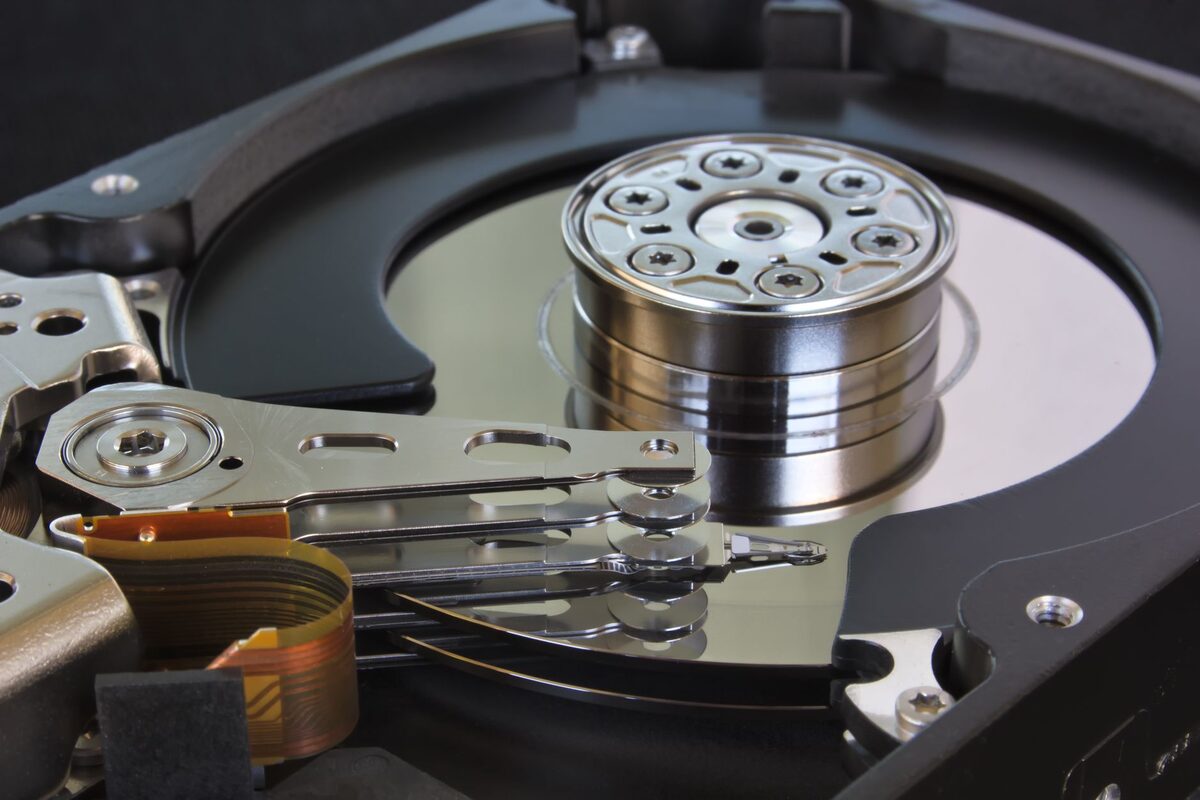
Zewnętrzna obudowa dysku zawiera elektronikę, która tłumaczy komunikację między interfejsem dysku a portem USB laptopa. Uszkodzenie tej elektroniki może sprawić, że sprawny nośnik przestanie być rozpoznawany. W dyskach talerzowych dodatkowym źródłem problemu może być zużycie mechanizmu, czyli elementów poruszających talerzami i głowicami odczytującymi dane.
Dysk półprzewodnikowy korzysta z pamięci flash, czyli układów przechowujących dane bez elementów ruchomych. Taki nośnik nie wydaje odgłosów typowych dla dysku talerzowego, ale również może ulec awarii kontrolera albo komórek pamięci. Nietypowe dźwięki, cykliczne próby uruchomienia i nagłe znikanie dysku są sygnałami wymagającymi ostrożnego postępowania.
Jak przebiega diagnostyka portu i zasilania
Diagnoza rozpoczyna się od zebrania informacji o objawie. Sprawdzany jest rodzaj dysku, sposób jego zasilania, używany przewód, zachowanie kontrolki oraz moment, w którym urządzenie przestaje być widoczne. Istotne jest także ustalenie, czy problem wystąpił po upadku, zalaniu, aktualizacji systemu, transporcie lub zmianie ustawień laptopa.
Następnie oceniany jest port USB. Sprawdza się stabilność gniazda, stan mechaniczny, obecność zabrudzeń oraz reakcję na inne sprawne urządzenie. Wykonywana jest próba komunikacji przy zachowaniu ostrożności, aby nie pogłębiać uszkodzenia luźnego gniazda. Jeżeli inne urządzenia również nie działają w tym porcie, rośnie prawdopodobieństwo usterki po stronie laptopa.
Sprawdzane jest zasilanie portu oraz jego zachowanie pod obciążeniem. Pomiar multimetrem, czyli przyrządem do sprawdzania napięcia i ciągłości obwodu, może pomóc ustalić, czy energia dociera do gniazda. Sam pomiar napięcia bez obciążenia nie zawsze wystarcza, ponieważ port może wskazywać prawidłową wartość, a mimo to nie utrzymywać stabilnego zasilania podczas pracy dysku.
Analizowany jest również system operacyjny. Weryfikuje się, czy urządzenie pojawia się w Menedżerze urządzeń, czyli systemowym panelu pokazującym podzespoły i sterowniki, oraz w Zarządzaniu dyskami, czyli narzędziu przedstawiającym fizyczne nośniki i ich partycje. Sprawdzany jest także BIOS lub UEFI, czyli oprogramowanie uruchamiane przed systemem operacyjnym, choć zewnętrzne dyski USB nie zawsze są w nim prezentowane.
Jeżeli dysk jest wykrywany, oceniany jest jego stan logiczny oraz możliwość bezpiecznego odczytu. Parametry SMART, czyli zapisane przez nośnik informacje o zużyciu i błędach, mogą wskazać na pogarszający się stan techniczny. Odczyt danych powinien być prowadzony bez zbędnych prób zapisu, szczególnie gdy na dysku znajdują się ważne dokumenty lub kopie zdjęć.
Warianty problemu i ich znaczenie
Dysk nie świeci, nie wibruje i nie pojawia się w systemie. Najpierw sprawdzane są przewód, port oraz zasilanie. Przy dysku wymagającym osobnego zasilacza oceniany jest także zasilacz i jego połączenie.
Dysk świeci, ale nie jest widoczny w Eksploratorze plików. Możliwe jest, że nośnik nie ma przypisanej litery, partycja jest uszkodzona albo system plików nie jest rozpoznawany.
Dysk jest widoczny, lecz system żąda formatowania. Nie należy potwierdzać tej operacji przed oceną danych, ponieważ formatowanie zmienia strukturę zapisu na nośniku.
Dysk pojawia się i znika. Podejrzane są niestabilne zasilanie, luźne gniazdo, uszkodzony przewód, przegrzewanie obudowy albo rozwijająca się awaria nośnika.
Dysk działa na innym komputerze, ale nie na laptopie HyperX. W pierwszej kolejności sprawdzany jest port, sterownik, ustawienia energii oraz zgodność sposobu zasilania.
Dysk nie działa na żadnym sprawdzanym komputerze. Wtedy większe znaczenie ma stan przewodu, obudowy lub samego nośnika niż port laptopa.
Co można sprawdzić samodzielnie
Przed zgłoszeniem można bezpiecznie wyłączyć laptop, odłączyć dysk i ponownie uruchomić system. Następnie można sprawdzić inne gniazdo USB w laptopie oraz użyć przewodu przeznaczonego do transmisji danych, o ile taki przewód jest dostępny. Warto także odłączyć inne urządzenia USB, aby wykluczyć przeciążenie wspólnego zasilania.
Jeżeli dysk pojawia się w systemie choćby na chwilę, należy w pierwszej kolejności skopiować najważniejsze dane, o ile odczyt przebiega stabilnie. Nie powinno się przenosić całej zawartości w wielu powtarzanych próbach, jeżeli urządzenie szybko się rozłącza. Każde kolejne uruchomienie może zwiększać obciążenie uszkodzonego nośnika.
Nie należy samodzielnie otwierać obudowy dysku, dociskać elementów, wyginać portu ani wkładać metalowych przedmiotów do gniazda. Nie powinno się także używać przypadkowych zasilaczy, ponieważ niewłaściwe parametry mogą uszkodzić elektronikę. Jeżeli system proponuje formatowanie, inicjalizację albo naprawę struktury danych, bezpieczniej jest przerwać działanie i przekazać sprzęt do oceny, gdy zawartość ma znaczenie.
Błędy popełniane przy samodzielnej naprawie
Częstym błędem jest wielokrotne odłączanie i podłączanie dysku w krótkich odstępach. Takie działanie może pogłębić problem z niestabilnym zasilaniem albo mechaniką dysku. Innym błędem jest poruszanie wtyczką w gnieździe w celu „znalezienia” pozycji, w której urządzenie zaczyna działać. Może to powiększyć luz mechaniczny portu i uszkodzić płytę główną laptopa.
Nieprawidłowe bywa również uruchamianie przypadkowych programów naprawczych. Narzędzia do sprawdzania systemu plików mogą wykonywać operacje zapisu. Gdy problem wynika z uszkodzenia nośnika, zapis może zmienić układ danych i utrudnić późniejszą analizę. Także formatowanie nie jest metodą naprawy dysku, lecz przygotowaniem jego obszaru do nowego zapisu.
Nie zaleca się instalowania wielu sterowników pobranych z niepewnych stron. Sterownik powinien pochodzić ze sprawdzonego źródła i być dobrany do konkretnego systemu. Błędna instalacja może wprowadzić dodatkowe konflikty oraz utrudnić rozpoznanie pierwotnej usterki.
Kiedy problem nie dotyczy portu laptopa
Jeżeli inne urządzenia USB działają prawidłowo, a niewykrywany pozostaje tylko jeden dysk, port laptopa nie jest pierwszym podejrzanym. W takiej sytuacji większe znaczenie ma przewód, obudowa, zasilanie albo stan danych na nośniku.
Jeżeli dysk jest widoczny w Zarządzaniu dyskami, lecz nie ma go w Eksploratorze plików, nie oznacza to automatycznie awarii portu. Przyczyną może być brak litery dysku, uszkodzona partycja albo nierozpoznawany system plików. Z kolei dźwięki mechaniczne, powtarzające się uruchamianie i wyłączanie oraz bardzo wolny odczyt wskazują raczej na problem z nośnikiem niż z gniazdem.
Jeżeli po podłączeniu pojawia się komunikat o zbyt dużym poborze energii, sprawdzany jest układ zasilania i urządzenie, które tę energię pobiera. Taki komunikat nie potwierdza sam w sobie uszkodzenia laptopa. Może oznaczać zwarcie w przewodzie, uszkodzenie elektroniki obudowy albo zbyt duże zapotrzebowanie dysku.
Ile trwa sprawdzenie i naprawa
Czas zależy od tego, czy problem ogranicza się do przewodu, portu lub konfiguracji systemu, czy wymaga dokładniejszej oceny nośnika i danych. Prosta diagnostyka portu oraz zasilania może zostać przeprowadzona szybko, natomiast analiza dysku z niestabilnym odczytem wymaga ostrożności i dodatkowych prób.
Naprawa laptopa jest z reguły wykonywana do trzech dni, jeśli dostępne są potrzebne części i zakres prac jest jasno określony. Czyszczenie lub optymalizacja mogą zostać wykonane do dwudziestu czterech godzin. Ostateczny termin zależy od rodzaju usterki, dostępności części oraz konieczności wykonania dodatkowych testów.
FAQ
Czy brak ikony dysku oznacza uszkodzenie portu?
Nie. Najpierw trzeba ustalić, czy system otrzymuje informację o podłączonym urządzeniu. Przyczyną może być przewód, obudowa dysku, sterownik, partycja albo samo zasilanie.
Czy można podłączyć dysk przez hub USB?
Można wykonać taką próbę diagnostyczną, ale hub może ograniczać dostępne zasilanie. Wynik testu przez koncentrator nie zawsze odzwierciedla zachowanie dysku podłączonego bezpośrednio do laptopa.
Czy formatowanie rozwiąże problem?
Formatowanie może utworzyć nowy system plików, ale usuwa lub zmienia informacje potrzebne do dostępu do dotychczasowych danych. Nie powinno być wykonywane przed oceną zawartości dysku.
Czy potrzebne jest hasło administratora?
Standardowa diagnostyka jest prowadzona bez proszenia o hasło administratora. Jeżeli określona czynność wymaga dostępu do konta, zakres tej czynności jest ustalany indywidualnie.
Czy przy niewykrywanym dysku można skorzystać z odbioru door-to-door?
Tak. Obsługa odbywa się wyłącznie w trybie door-to-door. Kierowca odbiera laptop, a po zakończeniu prac sprzęt jest zwracany bezpłatnie, także w przypadku rezygnacji z naprawy po diagnozie.
Warunki obsługi
Diagnoza laptopa jest bezpłatna i wykonywana po odbiorze urządzenia przez kierowcę. Praca rozpoczyna się dopiero po akceptacji kosztorysu. Wycena jest indywidualna i zależy od zakresu uszkodzenia, dostępności części oraz czasu pracy potrzebnego do usunięcia problemu.
Serwis obsługuje wyłącznie laptopy w modelu dojazdu door-to-door na obszarze Warszawy i do czterdziestu kilometrów od miasta, obejmującym siedem powiatów podwarszawskich. Nie ma punktu stacjonarnego, dlatego urządzenie jest odbierane i zwracane przez kierowcę. Kontakt rozpoczyna się od zgłoszenia telefonicznego.
W przypadku naprawy stosowane są wyłącznie nowe części. Na wykonane prace może obowiązywać gwarancja do dwunastu miesięcy, zgodnie z zakresem ustalonym przy realizacji. Faktura jest wystawiana także osobie prywatnej.
