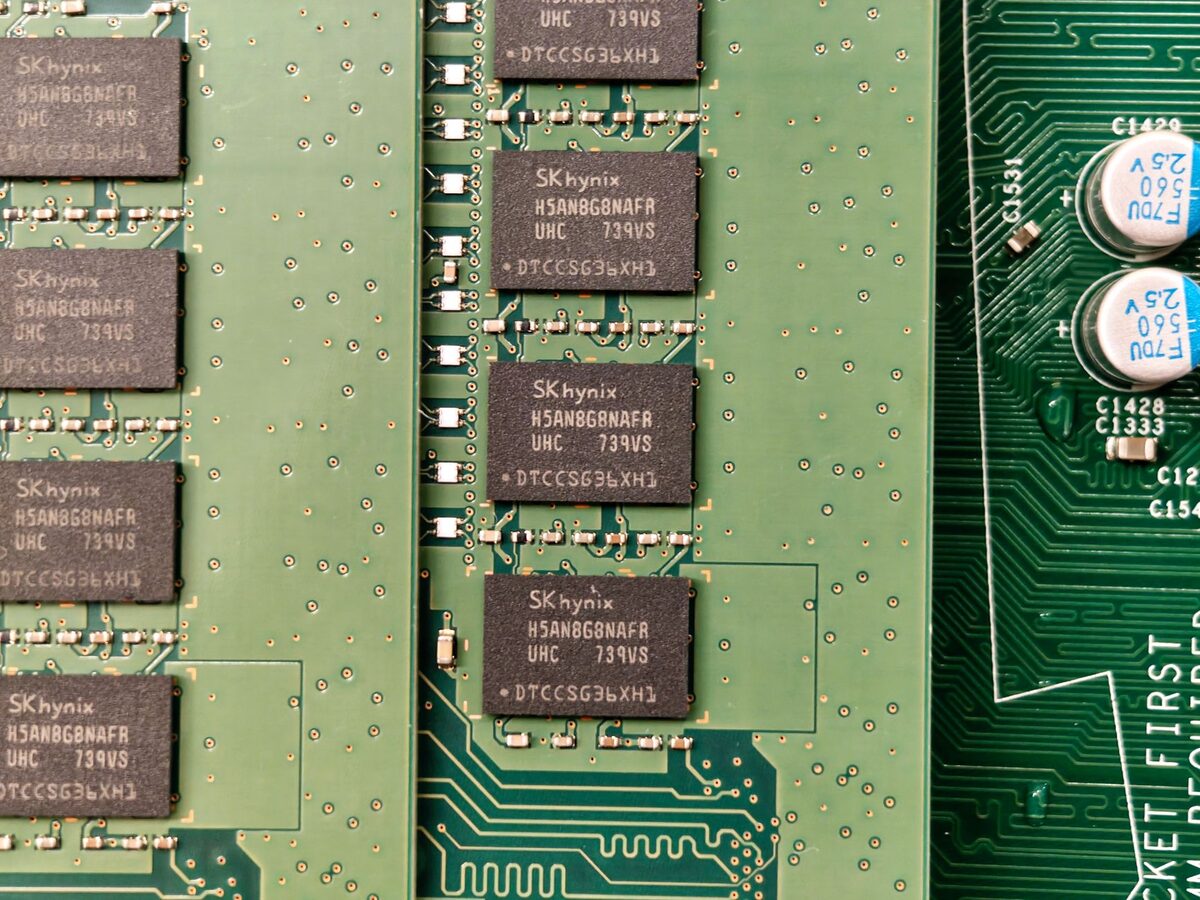
Maksymalna pojemność pamięci RAM w laptopie HyperX nie jest taka sama dla każdego egzemplarza. Zależy od konkretnej konstrukcji płyty głównej, zastosowanego procesora, liczby gniazd pamięci, rodzaju zamontowanych modułów oraz wersji firmware, czyli oprogramowania sterującego podstawowymi funkcjami sprzętu. Z tego powodu sama nazwa HyperX nie wystarcza do podania jednej pewnej wartości.
W praktyce pytanie o maksymalną pojemność RAM pojawia się najczęściej wtedy, gdy laptop gamingowy zaczyna wolniej reagować podczas uruchamiania gry, programu graficznego, narzędzia do montażu wideo albo wielu aplikacji jednocześnie. Czasem rozbudowa pamięci rzeczywiście poprawia komfort pracy. Innym razem problem wynika z przegrzewania, wolnego dysku, błędów systemu albo nieprawidłowej pracy sterowników. Przed zakupem modułów warto więc ustalić nie tylko maksymalną obsługiwaną pojemność, ale również rzeczywistą przyczynę spowolnienia.
Od czego zależy maksymalna pojemność RAM
Pamięć RAM, czyli szybka pamięć operacyjna używana przez system i programy, jest ograniczona przede wszystkim przez płytę główną laptopa. Płyta główna to główny układ elektroniczny, który łączy procesor, pamięć, dysk, układ graficzny i pozostałe podzespoły. Jeżeli konstrukcja przewiduje określoną liczbę gniazd albo określony typ modułów, nie można swobodnie zastosować dowolnej pamięci.
Znaczenie ma także procesor. Kontroler pamięci, czyli część procesora odpowiedzialna za komunikację z RAM, ma własne ograniczenia dotyczące pojemności, organizacji modułów i szybkości pracy. W laptopach gamingowych HyperX oraz we wcześniejszych konstrukcjach OMEN spotyka się różne rozwiązania, dlatego informacje dotyczące jednego egzemplarza nie powinny być automatycznie przenoszone na inny.
Kolejnym elementem jest liczba dostępnych gniazd SO-DIMM. SO-DIMM to kompaktowy format modułu pamięci przeznaczony do laptopów. W niektórych konstrukcjach oba gniazda są dostępne i można wymienić moduły na większe. W innych część pamięci może być wlutowana bezpośrednio na płycie głównej. Pamięci wlutowanej nie da się wymienić tak jak standardowego modułu, a maksymalna pojemność zależy wtedy od projektu konkretnej płyty.
Ograniczenie może wynikać również z firmware, czyli niskopoziomowego oprogramowania uruchamiającego sprzęt przed startem systemu operacyjnego. Firmware rozpoznaje moduły RAM i przekazuje systemowi informacje o ich parametrach. Aktualizacja może poprawić zgodność z określonymi modułami, ale nie zmienia fizycznych możliwości płyty głównej. Nie należy więc zakładać, że każda aktualizacja automatycznie zwiększy maksymalną pojemność.
Dlaczego nie można podać jednej wartości dla wszystkich laptopów HyperX
Laptop gamingowy jest kompletnym urządzeniem, a nie jedną powtarzalną konfiguracją. Różnice mogą dotyczyć procesora, układu graficznego, płyty głównej, liczby gniazd, pamięci wlutowanej oraz fabrycznej konfiguracji. Dwa laptopy o podobnej nazwie handlowej mogą mieć inną elektronikę i inne ograniczenia modernizacji.
Ważna jest także ciągłość między niektórymi laptopami HyperX a wcześniejszymi urządzeniami OMEN. Rebranding, czyli zmiana oznaczenia marki przy zachowaniu podobnej linii sprzętowej, nie oznacza jednak, że wszystkie wersje mają identyczne możliwości. Do prawidłowej oceny potrzebne są dane konkretnego egzemplarza, najlepiej oznaczenie zapisane w systemie, firmware albo na etykiecie urządzenia.
Informacja znaleziona w ogólnej tabeli internetowej może dotyczyć wyłącznie jednej wersji płyty głównej. Nie zawsze uwzględnia późniejsze rewizje konstrukcji, czyli zmienione wersje tego samego projektu. Może też opisywać pojemność przetestowaną przez producenta, a nie granicę wynikającą z samej elektroniki. Dlatego przed zakupem RAM należy zweryfikować kilka źródeł i porównać je z faktyczną konfiguracją laptopa.
Jak sprawdzić aktualnie zamontowaną pamięć
Pierwszym krokiem jest sprawdzenie ilości pamięci wykrywanej przez system operacyjny. Warto zwrócić uwagę na całkowitą pojemność, zajętość pamięci podczas typowej pracy oraz liczbę używanych gniazd. Menedżer zadań, czyli narzędzie systemowe pokazujące obciążenie podzespołów, może podać podstawowe informacje o pamięci, ale nie zawsze ujawnia wszystkie dane potrzebne do zakupu.
Przydatne są również informacje o częstotliwości pracy i formacie modułu. Częstotliwość pracy opisuje tempo wymiany danych między pamięcią a kontrolerem, natomiast format SO-DIMM potwierdza, że moduł jest przeznaczony do laptopa. W dokumentacji można znaleźć także informacje o opóźnieniach, organizacji kości oraz napięciu roboczym. Opóźnienia, określane czasem jako timingi, opisują czas potrzebny pamięci na wykonanie określonych operacji.
Sam system może jednak pokazywać dane niepełne albo uproszczone. Program diagnostyczny, czyli narzędzie odczytujące parametry sprzętu, może dostarczyć dokładniejszych informacji o obsadzie gniazd, producentach modułów i ich organizacji. Odczyt programowy nie zastępuje oględzin, szczególnie gdy laptop był wcześniej modernizowany, miał wymienianą płytę główną albo wykazuje niestabilność.
Co sprawdzamy przed doborem większej pamięci
Podczas diagnozy ustalana jest dokładna konfiguracja laptopa. Sprawdzane są oznaczenia urządzenia, wersja płyty głównej, rodzaj pamięci, liczba dostępnych gniazd oraz sposób montażu modułów. Analizowana jest także historia objawów, ponieważ zapełniona pamięć i uszkodzona pamięć mogą powodować podobne spowolnienia, ale wymagają innego postępowania.
Weryfikowana jest kompatybilność, czyli zgodność modułu z kontrolerem pamięci i płytą główną. Nie wystarczy, że moduł pasuje fizycznie do gniazda. Pamięć może mieć właściwy kształt, a mimo tego nie uruchomić laptopa, pracować niestabilnie albo zostać ograniczona do niższych parametrów. Znaczenie ma również połączenie modułów w parę, określane jako tryb dwukanałowy. Dwukanałowa praca pozwala kontrolerowi korzystać z dwóch ścieżek komunikacji, co może poprawić przepustowość pamięci.
Sprawdzane jest też, czy obecne moduły mają zbliżone parametry. Mieszanie różnych pojemności, producentów i opóźnień czasem działa, ale może utrudniać stabilną pracę. W laptopie gamingowym objawem problemu mogą być nie tylko zawieszenia systemu, lecz także samoczynne restarty, błędy podczas uruchamiania gry, chwilowe zamrażanie obrazu albo powracanie do pulpitu.
Najczęstsze warianty konfiguracji RAM
W jednym wariancie laptop ma wolne gniazdo i można dodać kompatybilny moduł. Jest to zwykle najmniej skomplikowana modernizacja, ale nadal wymaga sprawdzenia, czy nowy moduł będzie współpracował z pamięcią już zamontowaną.
W innym wariancie oba gniazda są zajęte. Wtedy zwiększenie pojemności wymaga wymiany obecnych modułów na większe. Trzeba ustalić, czy płyta główna obsługuje planowaną konfigurację oraz czy system poprawnie rozpozna całość po montażu.
Możliwa jest również sytuacja, w której część pamięci jest wlutowana, a pozostała część znajduje się w gnieździe SO-DIMM. W takim układzie zakres modernizacji jest węższy, ponieważ wymienia się tylko moduł dostępny w gnieździe. Jeżeli cała pamięć została wlutowana, rozbudowa może nie być możliwa bez ingerencji w płytę główną, a takie rozwiązanie nie zawsze jest zasadne technicznie.
Czasem laptop uruchamia się po wymianie pamięci, ale działa wolniej, niż oczekiwano. Przyczyną może być obniżenie parametrów do wartości wspólnych dla wszystkich modułów. Sama większa pojemność nie gwarantuje więc proporcjonalnego przyspieszenia. Wydajność zależy również od procesora, dysku, chłodzenia i konkretnego programu.
Objawy, które mogą wskazywać na zbyt małą ilość RAM
Przy zbyt małej ilości pamięci system korzysta intensywniej z pliku stronicowania. Plik stronicowania to obszar dysku używany tymczasowo jako wolniejszy zamiennik RAM. Objawem może być długie przełączanie między aplikacjami, spowolnienie po otwarciu wielu kart, opóźnione wczytywanie tekstur w grze albo chwilowa utrata płynności podczas pracy.
W laptopie gamingowym występuje również zjawisko doczytywania danych, czyli przenoszenia potrzebnych elementów między dyskiem a pamięcią operacyjną. Jeżeli RAM jest zapełniony, dysk pracuje intensywniej, a reakcja systemu staje się mniej płynna. Nie oznacza to jednak automatycznie, że trzeba kupić największe dostępne moduły. Najpierw należy sprawdzić, ile pamięci faktycznie zużywa używany zestaw programów.
Podobne objawy może powodować przegrzewanie. Temperatura procesora albo dedykowanej karty graficznej może wymusić obniżenie taktowania, czyli zmniejszenie szybkości pracy układu w celu ograniczenia ciepła. Wtedy laptop zwalnia nawet przy niewielkim wykorzystaniu RAM. Diagnoza powinna rozróżnić ograniczenie pamięci od problemu chłodzenia.
Co można zrobić samodzielnie przed zgłoszeniem
Można zamknąć nieużywane aplikacje, ograniczyć liczbę programów uruchamianych razem z systemem i sprawdzić, czy problem występuje również po ponownym uruchomieniu laptopa. Warto zanotować, przy jakiej czynności pojawia się spowolnienie oraz czy towarzyszą mu komunikaty błędów, restarty albo problemy z uruchomieniem.
Można również sprawdzić podstawowe informacje o pamięci w narzędziach systemowych i przygotować oznaczenie laptopa. Takie dane przyspieszają wstępną ocenę, ale nie zastępują pełnej diagnozy kompatybilności.
Nie należy wciskać przypadkowych modułów do gniazda, wyginać obudowy ani uruchamiać laptopa z częściowo zamontowaną pamięcią. Nie powinno się też aktualizować firmware z niepewnego źródła ani instalować programu, który obiecuje „odblokowanie” większej pamięci. Takie działania mogą doprowadzić do uszkodzenia płyty głównej albo utraty możliwości prawidłowego uruchomienia urządzenia.
Błędy przy samodzielnej rozbudowie
Najczęstszym błędem jest dobór modułu wyłącznie na podstawie pojemności. Sama pojemność nie określa zgodności. Należy uwzględnić typ pamięci, format, organizację kości, napięcie, opóźnienia oraz ograniczenia kontrolera.
Drugim błędem jest założenie, że większy moduł zawsze zostanie wykorzystany w całości. Jeżeli płyta główna albo firmware obsługuje mniejszą pojemność, część pamięci może pozostać niewidoczna. W niektórych przypadkach laptop może nie przejść procedury POST, czyli wstępnego testu sprzętu wykonywanego przed uruchomieniem systemu.
Ryzykowna jest także wymiana bez odłączenia zasilania i bez zabezpieczenia przed ładunkami elektrostatycznymi. Wyładowanie elektrostatyczne to krótki impuls elektryczny, który może uszkodzić delikatne układy elektroniczne, nawet jeśli uszkodzenie nie będzie widoczne od razu.
Nie powinno się zakładać, że każdy problem z grą rozwiąże zwiększenie RAM. Jeżeli przyczyną jest uszkodzony dysk, wadliwy sterownik, przegrzewanie lub problem z układem graficznym, sama wymiana pamięci nie usunie źródła objawów.
Kiedy problem nie dotyczy maksymalnej pojemności RAM
Jeżeli laptop nie uruchamia się po naciśnięciu przycisku zasilania, przyczyną może być układ zasilania, bateria, płyta główna albo firmware. Brak obrazu może wynikać z matrycy, taśmy sygnałowej lub układu graficznego, a nie z ograniczonej pamięci.
Jeżeli system działa wolno od razu po uruchomieniu, warto sprawdzić dysk i procesy działające w tle. Dysk SSD, czyli nośnik półprzewodnikowy bez ruchomych elementów, może pracować nieprawidłowo albo mieć niewystarczającą ilość wolnego miejsca. Niektóre programy mogą również stale obciążać procesor.
Jeżeli występują niebieskie ekrany, restarty lub błędy aplikacji, możliwa jest wadliwa pamięć. W takim przypadku najpierw wykonuje się test stabilności i sprawdza moduły, zamiast od razu kupować kolejną kość. Uszkodzony RAM może powodować losowe objawy, które pozornie wyglądają jak awaria systemu.
Ile trwa ustalenie maksymalnej pojemności
Czas potrzebny na ocenę zależy od dostępności informacji o urządzeniu, stanu laptopa i konieczności wykonania testów. Sama diagnoza laptopa jest bezpłatna w obsłudze door-to-door. Kierowca odbiera urządzenie i zwraca je po zakończeniu ustaleń lub naprawy. Praca wykonywana jest dopiero po akceptacji kosztorysu.
Jeżeli potrzebna jest wyłącznie rozbudowa pamięci, czas realizacji zależy od dostępności właściwych części oraz zakresu prac. Standardowe czyszczenie i optymalizacja mogą zostać wykonane do 24 godzin, natomiast naprawa z reguły zajmuje do 3 dni. Konkretna ocena jest przekazywana po sprawdzeniu urządzenia.
FAQ
Czy każdy laptop HyperX można rozbudować do tej samej pojemności?
Nie. Maksymalna pojemność zależy od konkretnej płyty głównej, procesora, rodzaju pamięci i obecności wolnych gniazd.
Czy większa pamięć RAM zawsze przyspieszy grę?
Nie. Efekt zależy od tego, czy wcześniej występowało przepełnienie pamięci. Jeżeli ograniczeniem jest chłodzenie, dysk, sterownik albo układ graficzny, sama rozbudowa może nie zmienić wydajności.
Czy można dołożyć moduł do pamięci już zamontowanej?
Czasem tak, ale nowy moduł musi być zgodny z płytą główną i istniejącą pamięcią. Przed montażem należy sprawdzić obsadę gniazd oraz parametry obu modułów.
Czy diagnoza wymaga hasła administratora?
Nie jest to standardowa procedura. Zakres dostępu ustala się tylko wtedy, gdy jest potrzebny do wykonania uzgodnionych testów.
Czy laptop można oddać do sprawdzenia bez decyzji o naprawie?
Tak. Po bezpłatnej diagnozie przekazywany jest kosztorys. Praca rozpoczyna się dopiero po jego akceptacji, a zwrot laptopa pozostaje bezpłatny także przy rezygnacji z naprawy.
Warunki obsługi laptopa HyperX
Serwis działa wyłącznie w trybie door-to-door. Nie ma potrzeby dostarczania laptopa do punktu stacjonarnego, ponieważ kierowca odbiera urządzenie i zwraca je po zakończeniu diagnozy albo zaakceptowanej naprawy. Obsługiwany obszar obejmuje Warszawę oraz teren do 40 km, a dojazd może zająć do 1 godziny.
Doświadczenie serwisu obejmuje ponad 20 lat pracy oraz ponad 10 000 wykonanych napraw. W razie wymiany stosowane są wyłącznie nowe części. Na wykonaną naprawę może zostać udzielona gwarancja do 12 miesięcy, zgodnie z zakresem zapisanym w dokumentach przekazanych po realizacji usługi.
Najważniejsze jest ustalenie maksymalnej pojemności dla konkretnego laptopa HyperX, a nie wybór pamięci na podstawie samej nazwy marki. Prawidłowa diagnoza pozwala ocenić, czy rozbudowa jest możliwa, jaki moduł będzie zgodny oraz czy większy RAM rzeczywiście odpowiada za obserwowane spowolnienia.
