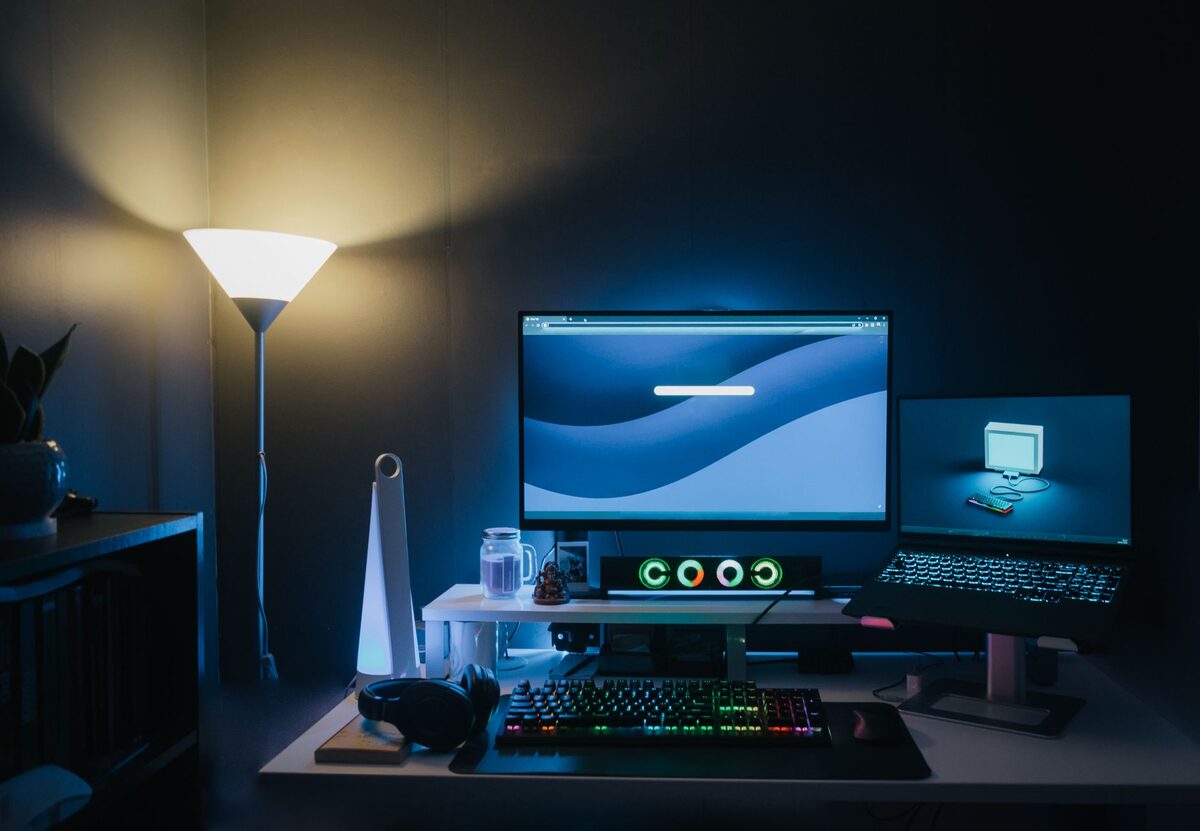
Spadek płynności animacji w grach po kilkunastu minutach rozgrywki, gwałtowny wzrost hałasu emitowanego przez układ chłodzenia oraz nadmierne nagrzewanie się obudowy to powszechne zjawiska zgłaszane przez użytkowników laptopów gamingowych. W rozmowach ze specjalistami problem ten opisywany jest zazwyczaj jako nagłe zacinanie obrazu (tzw. stuttering — chwilowe, gwałtowne spadki liczby klatek na sekundę powodujące utratę płynności animacji), które pojawia się dopiero po pewnym czasie od uruchomienia wymagającego tytułu. Na początku sesji komputer działa bez zarzutu, jednak w miarę upływu czasu obudowa w okolicach klawiatury staje się gorąca, a wentylatory wchodzą na maksymalne obroty. W skrajnych przypadkach dochodzi do nagłego wyłączenia się laptopa lub samoczynnego restartu systemu operacyjnego w trakcie najbardziej intensywnych momentów rozgrywki.
Głównym mechanizmem stojącym za tymi objawami jest throttling termiczny (automatyczne obniżanie częstotliwości taktowania procesora i karty graficznej przez wbudowane zabezpieczenia w celu ochrony rdzeni krzemowych przed przegrzaniem). Kiedy temperatura wewnątrz układów scalonych osiąga wartość graniczną, płyta główna wymusza redukcję poboru energii i spowolnienie pracy podzespołów, co użytkownik odczuwa jako gwałtowny spadek wydajności. Długotrwałe utrzymywanie się wysokich temperatur przyspiesza także degradację połączeń BGA (połączeń lutowanych w technologii Ball Grid Array, łączących układ scalony bezpośrednio z płytą główną za pomocą siatki kulek ze stopu lutowniczego) oraz skraca żywotność kondensatorów i tranzystorów zasilających.
Konstrukcja układu chłodzenia w laptopach a cyrkulacja powietrza
Laptopy gamingowe, w tym konstrukcje z linii HyperX oraz wcześniejszych serii OMEN, posiadają układy chłodzenia zaprojektowane do pracy przy wysokim zagęszczeniu termicznym. W niewielkiej przestrzeni obudowy zamontowane są wysokowydajne podzespoły (procesor centralny oraz dedykowany układ graficzny), które pod pełnym obciążeniem generują znaczną ilość energii cieplnej. Za transfer i rozpraszanie tej energii odpowiada zespół elementów współpracujących:
- Miedziane rurki cieplne (heatpipe — szczelnie zamknięte rurki miedziane ze strukturą kapilarną, wypełnione cieczą roboczą, która paruje w strefie kontaktu z rdzeniem i skrapla się w strefie radiatora, transportując ciepło).
- Radiatory (bloki złożone z cienkich, gęsto ułożonych blaszek miedzianych lub aluminiowych, których zadaniem jest oddawanie ciepła do przepływającego strumienia powietrza).
- Wentylatory promieniowe (turbiny wentylacyjne zasysające chłodne powietrze prostopadle do osi obrotu i tłoczące je pod ciśnieniem wzdłuż żeberek radiatora).
- Termopady (elastyczne taśmy termoprzewodzące odprowadzające ciepło z kości pamięci VRAM oraz elementów sekcji zasilania na metalowy korpus radiatora).
- Pasta termoprzewodząca (substancja wypełniająca mikroskopijne nierówności powierzchni między rdzeniem krzemowym a stopką radiatora, eliminująca pęcherzyki powietrza będące izolatorem ciepła).
Aby ten układ działał z pełną efektywnością, niezbędny jest ciągły dopływ chłodnego powietrza z otoczenia oraz niezakłócone ujście dla powietrza gorącego. W większości laptopów do gier chłodne powietrze zasysane jest przez kratki wentylacyjne umieszczone na spodzie obudowy, a następnie wyrzucane przez wyloty zlokalizowane z tyłu oraz po bokach urządzenia. Fabryczne gumowe stopki na spodzie obudowy zapewniają zaledwie kilkumilimetrowy prześwit. Wszelkie zakłócenia w tej przestrzeni bezpośrednio zmniejszają przepływ masowy powietrza i prowadzą do przegrzewania podzespołów.
Możliwe przyczyny przegrzewania — od ustawienia do usterek mechanicznych
Problemy z temperaturą i spadkami wydajności mogą wynikać z niewłaściwej eksploatacji bądź ze stopniowego zużycia elementów układu chłodzącego. Przyczyny dzieli się na kilka kategorii, od najczęściej spotykanych po bardziej złożone:
- Nieprawidłowe podłoże i blokada dolnych wlotów — ustawienie laptopa na miękkich powierzchniach prowadzi do fizycznego zatkania otworów wentylacyjnych.
- Zbyt mała przestrzeń wokół urządzenia — dosunięcie laptopa do ściany lub innych przedmiotów wywołuje zjawisko określane jako recyrkulacja termiczna (ponowne zasysanie przez dolne wloty gorącego powietrza, które przed chwilą zostało wyrzucone przez tylne wyloty).
- Zablokowanie przepływu przez klawiaturę — w wielu modelach laptopów powietrze przepływa również przez mikroszczeliny wokół klawiszy; praca przy zamkniętej klapie ogranicza tę dodatkową drogę wymiany ciepła.
- Nagromadzenie kurzu wewnątrz radiatora — zanieczyszczenia z powietrza tworzą na żeberkach radiatora zwartą warstwę filcu, która całkowicie blokuje przepływ powietrza tłoczonego przez wentylatory.
- Wyschnięcie i degradacja pasty termoprzewodzącej — pod wpływem cykli nagrzewania i chłodzenia fabryczna pasta traci właściwości plastyczne, twardnieje i przestaje przewodzić ciepło z rdzenia na radiator.
- Degradacja termopadów — zestarzałe podkładki termoprzewodzące na pamięciach VRAM (Video RAM — dedykowana pamięć karty graficznej) i sekcji zasilania pękają lub wysychają, co prowadzi do punktowych przegrzań.
- Zużycie łożysk wentylatorów — tarcie wewnątrz łożyska powoduje spadek obrotów RPM (liczby obrotów wirnika na minutę), generowanie metalicznego dźwięku lub okresowe zatrzymywanie się wentylatora.
- Rozszczelnienie miedzianych rurek cieplnych — mikropęknięcie powoduje utratę próżni i odparowanie cieczy roboczej z wnętrza rurki, co całkowicie zatrzymuje transport ciepła z procesora do radiatora mimo pracujących wentylatorów.
Warianty ustawienia laptopa podczas grania
Pozycja laptopa na stanowisku gracza w bezpośredni sposób determinuje warunki termiczne, w jakich pracują podzespoły. Wyróżnia się kilka typowych konfiguracji użytkowania sprzętu:
Laptop ustawiony płasko na twardym blacie biurka
Jest to podstawowe ustawienie przewidziane przez producenta. Gumowe nóżki tworzą szczelinę o wysokości od 2 do 4 milimetrów. Przy niskim obciążeniu biurowym taka przestrzeń jest wystarczająca. Podczas wymagającej rozgrywki wentylatory potrzebują jednak znacznie większej ilości powietrza, a wąski prześwit stawia duży opór aerodynamiczny. Wentylatory muszą pracować na wyższych obrotach, co generuje większy hałas, a temperatury osiągają wyższe pułapy.
Laptop na miękkim podłożu (łóżko, kanapa, kołdra)
Jest to najbardziej szkodliwe środowisko pracy dla laptopa gamingowego. Tkaniny, koce i pościel pod wpływem ciężaru urządzenia natychmiast dopasowują się do kształtu dolnej obudowy, uszczelniając kratki wlotowe. Układ chłodzenia zostaje odcięty od świeżego powietrza. Dodatkowo wentylatory zasysają mikrowłókna tekstylne i kurz domowy, co w ciągu kilku tygodni prowadzi do całkowitego zapchania radiatorów. W tym ustawieniu throttling termiczny występuje zazwyczaj już po 5-10 minutach od włączenia gry.
Laptop na kolanach użytkownika
Trzymanie wydajnego laptopa na kolanach w trakcie grania stwarza podwójne ryzyko. Po pierwsze, uda użytkownika zasłaniają wloty powietrza, ograniczając cyrkulację. Po drugie, dolna pokrywa komputera potrafi nagrzać się do temperatury przekraczającej 50 stopni Celsjusza, co stwarza dyskomfort termiczny. Ponadto ciepło emitowane przez ciało człowieka dodatkowo podgrzewa powietrze w bezpośrednim sąsiedztwie wlotów wentylacyjnych.
Laptop na stabilnej podstawce unoszącej (pasywnej)
Zastosowanie prostej podstawki lub podwyższenia unoszącego tył laptopa o 2 do 4 centymetrów nad blat biurka znacząco poprawia warunki pracy. Otwarcie przestrzeni pod dolną pokrywą eliminuje opór ssania wentylatorów. Układ chłodzenia może swobodnie pobierać chłodniejsze powietrze z większej objętości, co pozwala obniżyć temperaturę pracy podzespołów o kilka stopni bez generowania dodatkowego hałasu.
Laptop na aktywnej podstawce chłodzącej
Aktywne podstawki chłodzące wyposażone są we własne wentylatory zasilane z portu USB. Ich skuteczność zależy od tego, czy strumień powietrza z podstawki trafia dokładnie w fabryczne otwory wlotowe na spodzie laptopa. Warto pamiętać, że podstawka aktywna nie rozwiąże problemu, jeśli wewnątrz laptopa zalega zbity kurz lub pasta termoprzewodząca uległa degradacji. Działa ona wyłącznie jako wsparcie dla sprawnego i czystego układu wewnętrznego.
Praca w trybie stacjonarnym z zamkniętą pokrywą ekranu
Wielu graczy podłącza laptopa do zewnętrznego monitora, klawiatury i myszy, zamykając matrycę komputera (tzw. tryb clamshell). W konstrukcjach gamingowych HyperX oraz OMEN znaczna część ciepła ucieka przez perforacje umieszczone nad klawiaturą. Zamknięcie pokrywy zatrzymuje to ciepło wewnątrz, podnosząc temperaturę podzespołów i stwarzając ryzyko uszkodzenia matrycy LCD pod wpływem długotrwałego oddziaływania wysokiej temperatury.
Błędy przy próbach samodzielnego rozwiązywania problemu
Nieprawidłowe próby walki z wysokimi temperaturami mogą prowadzić do poważnych uszkodzeń elektronicznych i mechanicznych. Do często spotykanych błędów należą:
- Przedmuchiwanie otworów wentylacyjnych sprężonym powietrzem od zewnątrz bez otwierania obudowy — strumień sprężonego gazu wpycha zbity filc z kurzu głębiej, blokując wirnik wentylatora. Ponadto gwałtowne rozpędzenie łopatek strumieniem powietrza może wprowadzić silnik wentylatora w tryb prądnicy, wywołać impuls napięciowy i uszkodzić układ sterujący na płycie głównej.
- Czyszczenie wnętrza domowym odkurzaczem — plastikowa końcówka rury odkurzacza generuje silne ładunki elektrostatyczne. Wyładowanie elektrostatyczne ESD (nagły przepływ ładunku elektrycznego między obiektami o różnych potencjałach) może trwale uszkodzić wrażliwe struktury półprzewodnikowe procesora lub mostka.
- Stawianie laptopa na zamrożonych wkładach lub lodzie — gwałtowna różnica temperatur prowadzi do zjawiska kondensacji (skraplania się pary wodnej z powietrza na schłodzonych elementach wewnątrz obudowy). Krople wody na pracującej płycie głównej powodują natychmiastowe zwarcia i korozję elektrochemiczną ścieżek.
- Niefachowy demontaż układu chłodzenia — odkręcanie śrub dociskających radiator w złej kolejności może doprowadzić do ukruszenia odsłoniętego rdzenia krzemowego (procesory i układy graficzne w laptopach nie posiadają metalowej czapki ochronnej IHS, która występuje w komputerach stacjonarnych).
- Zastępowanie termopadów zwykłą pastą — w miejscach, gdzie szczelina montażowa wynosi od 0,5 do 1,5 milimetra, pasta spływa i nie zapewnia kontaktu termicznego, co prowadzi do spalenia tranzystorów sekcji zasilania lub pamięci VRAM.
Co można zrobić bezpiecznie we własnym zakresie
Przed zgłoszeniem sprzętu do serwisu warto wykonać kilka prostych kroków, które pozwolą zoptymalizować środowisko pracy komputera:
- Ustawienie laptopa na twardym, gładkim blacie biurka z dala od źródeł ciepła, takich jak grzejniki czy nasłonecznione parapety.
- Zachowanie co najmniej 15 centymetrów wolnej przestrzeni za tylną oraz bocznymi krawędziami laptopa, aby gorące powietrze wylotowe mogło swobodnie odpływać.
- Podłożenie pod tylne nóżki komputera dwóch małych, stabilnych klocków lub podkładek o wysokości 1-2 cm w celu zwiększenia dopływu powietrza pod obudowę.
- Pozostawienie otwartej pokrywy matrycy podczas grania na zewnętrznym monitorze, co ułatwi odprowadzanie ciepła przez górną część korpusu.
- Zainstalowanie oprogramowania monitorującego temperatury podzespołów w celu sprawdzenia, czy po poprawie ustawienia temperatury spadły.
Jeśli mimo zapewnienia optymalnych warunków przestrzennych temperatura procesora pod obciążeniem nadal przekracza 90 stopni Celsjusza, a karty graficznej 80 stopni, sprzęt wymaga profesjonalnego serwisu układu chłodzenia.
Kiedy to nie jest wina samego ustawienia i wentylacji
W niektórych sytuacjach objawy przegrzewania lub spadków wydajności są mylone ze złym ustawieniem laptopa, podczas gdy przyczyna leży w innych układach elektronicznych bądź oprogramowaniu:
- Przegrzewanie sekcji zasilania VRM (układu przetwornic napięcia zasilających procesor i kartę graficzną) — gdy termopady na tranzystorach MOSFET ulegną degradacji, sekcja zasilania osiąga krytyczne temperatury i wymusza spadek taktowania, mimo że odczyty z samego rdzenia procesora mogą wydawać się akceptowalne.
- Uszkodzenie zasilacza sieciowego lub gniazda ładowania — zasilacz o obniżonej wydajności prądowej nie jest w stanie dostarczyć odpowiedniej mocy pod obciążeniem, co powoduje, że laptop przełącza się samoczynnie w tryb oszczędzania energii lub pobiera prąd z baterii, powodując spadki FPS.
- Błędy oprogramowania układowego i sterowników — nieprawidłowa konfiguracja planów zasilania w systemie lub błędy w sterowniku karty graficznej mogą zablokować wentylatory na niskich obrotach pomimo rosnącej temperatury podzespołów.
- Ukryte procesy w tle — złośliwe oprogramowanie (np. ukryte koparki kryptowalut) może stale obciążać procesor i układ graficzny, przez co komputer jest gorący jeszcze przed uruchomieniem jakiejkolwiek gry.
Przebieg profesjonalnej diagnozy i konserwacji chłodzenia
W naszym serwisie proces obsługi laptopów gamingowych HyperX oraz OMEN przebiega według ścisłych procedur technicznych, zapewniających przywrócenie pełnej sprawności termicznej urządzenia.
Standardowy proces serwisowy obejmuje:
- Wstępne testy obciążeniowe (tzw. stress test — syntetyczne obciążenie procesora i karty graficznej programami diagnostycznymi z równoległym rejestrowaniem temperatur, poboru mocy oraz prędkości obrotowej wentylatorów).
- Bezpieczny demontaż obudowy na stanowisku z ochroną antystatyczną ESD oraz odłączenie akumulatora głównego.
- Demontaż całego modułu chłodzącego (radiatorów, rurek cieplnych oraz wentylatorów).
- Czyszczenie mechaniczne żeberek radiatora oraz komór wentylatorów z użyciem pędzli antystatycznych i sprężonego powietrza pod kontrolowanym ciśnieniem.
- Inspekcję łożysk wentylatorów — weryfikacja luzów promieniowych i osiowych oraz płynności obrotu wirnika. W przypadku uszkodzenia łożyska montowany jest fabrycznie nowy wentylator.
- Dokładne usunięcie starej, zaschniętej pasty termoprzewodzącej z rdzeni krzemowych i miedzianych stop radiatora przy użyciu alkoholu izopropylowego o wysokiej czystości.
- Aplikację nowej pasty termoprzewodzącej o wysokim współczynniku przewodności cieplnej, dobranej pod kątem bezpośredniego kontaktu z odsłoniętym rdzeniem krzemowym. W naszym serwisie stosujemy wyłącznie standardowe pasty termoprzewodzące oraz klasyczne termopady (K-pad) — świadomie nie stosujemy ciekłego metalu ani płynnych termopadów, co gwarantuje pełne bezpieczeństwo płyty głównej i brak ryzyka zwarć.
- Wymianę zużytych termopadów na kościach pamięci VRAM oraz sekcji zasilania na nowe elementy o precyzyjnie dobranej grubości i ściśliwości.
- Montaż układu chłodzenia z zachowaniem prawidłowej kolejności dokręcania śrub dociskowych ze zdefiniowanym momentem obrotowym, co zapobiega nierównomiernemu dociskowi i uszkodzeniom rdzeni.
- Końcowe testy wygrzewające pod pełnym obciążeniem w celu weryfikacji stabilności temperatur, kultury pracy wentylatorów oraz wyeliminowania zjawiska throttlingu termicznego.
Organizacja obsługi door-to-door i warunki serwisu
Nasz serwis funkcjonuje wyłącznie w modelu door-to-door, co oznacza pełną wygodę dla klienta bez konieczności wychodzenia z domu czy dojeżdżania do punktu stacjonarnego.
Zasady realizacji usług:
- Obszar działania i dojazd — kierowca odbiera i dostarcza sprzęt na terenie Warszawy oraz w promieniu do 40 kilometrów, obejmując 7 powiatów podwarszawskich. Czas dojazdu kierowcy wynosi z reguły do 1 godziny od przyjęcia zgłoszenia.
- Darmowa diagnoza laptopa — wstępna weryfikacja stanu technicznego, pomiary temperatur oraz lokalizacja usterki są całkowicie bezpłatne.
- Wycena przed rozpoczęciem prac — po przeprowadzeniu diagnozy przedstawiamy szczegółowy kosztorys. Koszt zależy od zakresu niezbędnych prac, stanu zabrudzenia układu chłodzenia oraz konieczności wymiany części (np. nowych wentylatorów). Prace rozpoczynamy dopiero po akceptacji wyceny przez klienta.
- Bezpłatny zwrot sprzętu — w przypadku rezygnacji z naprawy po otrzymaniu kosztorysu, laptop jest zwracany klientowi bez naliczania jakichkolwiek opłat za diagnozę czy transport.
- Czas realizacji — standardowe czyszczenie, wymiana pasty termoprzewodzącej i optymalizacja chłodzenia trwają z reguły do 24 godzin. W przypadku bardziej złożonych napraw wymagających sprowadzenia dedykowanych komponentów czas realizacji wynosi z reguły do 3 dni.
- Dokumentacja i gwarancja — na wszystkie wykonane usługi oraz zamontowane podzespoły udzielana jest pisemna gwarancja na okres do 12 miesięcy. Do każdej naprawy wystawiana jest faktura.
- Doświadczenie — posiadamy ponad 20 lat doświadczenia w serwisowaniu elektroniki przenośnej, ponad 10 000 wykonanych napraw, a większość usterek usuwamy podczas pierwszej wizyty.
Najczęściej zadawane pytania (FAQ)
O ile stopni można obniżyć temperaturę procesora przez samo uniesienie laptopa?
Zapewnienie swobodnego dopływu powietrza poprzez uniesienie tylnej krawędzi obudowy o 2-3 centymetry nad blat biurka pozwala obniżyć temperaturę rdzeni procesora i karty graficznej zazwyczaj o 3 do 6 stopni Celsjusza. Skuteczność zależy od stopnia czystości wewnętrznych radiatorów oraz konstrukcji otworów wlotowych na spodzie obudowy.
Czy podstawka chłodząca z wentylatorami zastąpi regularne czyszczenie wnętrza laptopa?
Nie, podstawka chłodząca nie zastępuje czyszczenia wewnętrznego. Kiedy żeberka radiatora są pokryte warstwą kurzu, a pasta termoprzewodząca utraciła właściwości plastyczne, zewnętrzny strumień powietrza nie jest w stanie skutecznie odebrać ciepła z rdzeni. Podstawka przynosi wymierne rezultaty wyłącznie w połączeniu z czystym i sprawnym układem chłodzenia.
Dlaczego granie na laptopie trzymanym na kolanach jest niewskazane?
Ciało i odzież użytkownika natychmiast blokują dolne otwory wlotowe, odcinając wentylatory od dopływu chłodnego powietrza. Dodatkowo wentylatory wciągają pyłki z ubrań, co przyspiesza zanieczyszczenie radiatora, a rozgrzana dolna pokrywa może powodować dyskomfort termiczny u gracza.
Jak często należy przeprowadzać kompleksową konserwację chłodzenia w laptopie gamingowym?
W przypadku regularnego grania w wymagające gry zaleca się przeprowadzanie pełnej konserwacji (czyszczenie radiatorów, wymiana pasty termoprzewodzącej i termopadów) raz na 12 do 18 miesięcy. Taki interwał pozwala utrzymać optymalne temperatury pracy, zapobiega zjawisku throttlingu termicznego i chroni układ BGA przed degradacją lutów.
