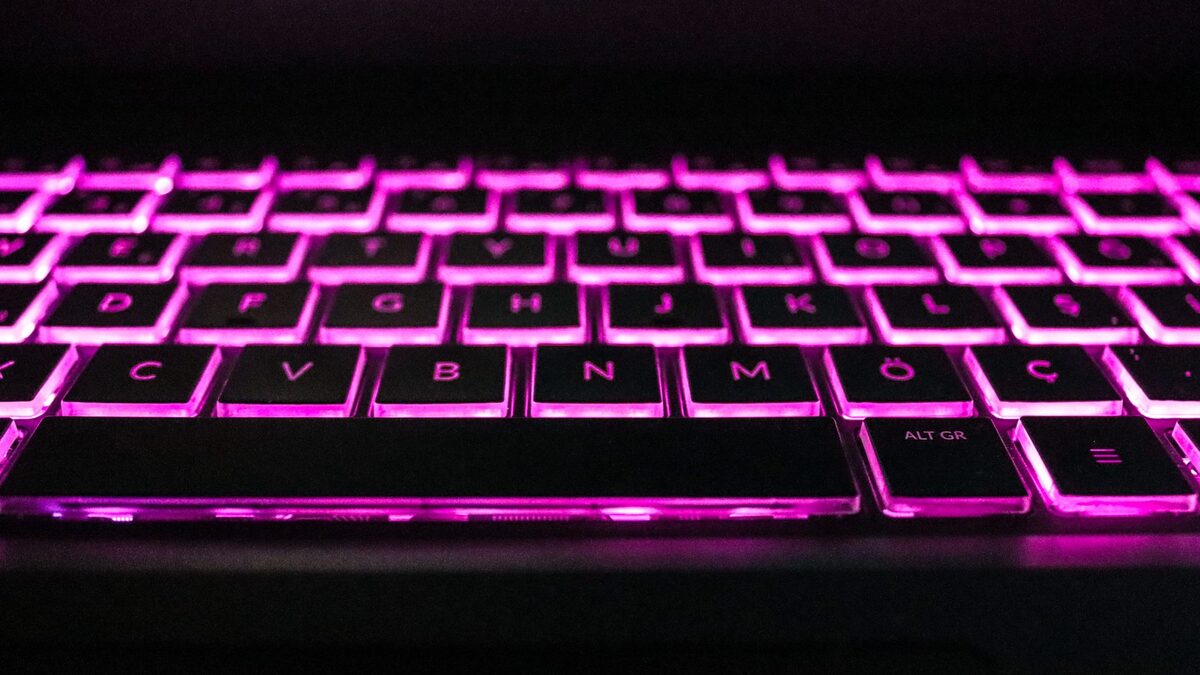
Losowe miganie podświetlenia klawiatury może wyglądać jak uszkodzenie samej klawiatury, ale nie zawsze oznacza awarię urządzenia. W laptopie HyperX problem może dotyczyć zasilania portu USB, sterownika, ustawień systemowych, oprogramowania sterującego podświetleniem, profilu gamingowego albo komunikacji między płytą główną a klawiaturą wbudowaną. Jeżeli podświetlenie gaśnie podczas gry, po wybudzeniu komputera, przy poruszaniu przewodem lub bez wyraźnego powodu, potrzebna jest diagnostyka całego toru sterowania, a nie tylko obserwacja samych diod.
W przypadku zewnętrznej klawiatury podświetlenie jest często zasilane bezpośrednio z portu USB. USB — uniwersalny interfejs komunikacyjny i zasilający dla urządzeń komputerowych — może chwilowo odłączać urządzenie, ograniczać dostępny prąd albo ponownie inicjalizować klawiaturę. Wtedy mignięcie może być skutkiem problemu po stronie komputera. Sama klawiatura zewnętrzna nie jest naprawiana w ramach serwisu, ale można sprawdzić komputer, jego porty, sterowniki, ustawienia oraz sposób komunikacji z urządzeniem.
Jak objawia się problem z losowym miganiem
Najczęściej zgłaszany objaw polega na tym, że podświetlenie włącza się i wyłącza bez użycia skrótu klawiszowego. Czasem miga cała klawiatura, a czasem tylko wybrany obszar. W innych przypadkach podświetlenie zmienia kolor, wraca do ustawień fabrycznych albo przez chwilę działa prawidłowo po ponownym uruchomieniu komputera.
W laptopie HyperX może wystąpić także sytuacja, w której podświetlenie klawiatury wbudowanej reaguje z opóźnieniem. Klawiatura wbudowana — element zamontowany bezpośrednio w obudowie laptopa — jest sterowana przez elektronikę płyty głównej, układ zarządzania energią oraz oprogramowanie producenta. Jeżeli jednocześnie pojawiają się problemy z innymi funkcjami, na przykład niedziałające klawisze, samoczynne wpisywanie znaków albo kłopoty z wybudzaniem, zakres diagnostyki powinien obejmować również połączenia wewnętrzne i układ sterujący.
Najczęstsze przyczyny
Problem z portem USB
Przy zewnętrznej klawiaturze pierwszym podejrzanym jest port USB. Luźne gniazdo, zabrudzenie, niestabilne zasilanie albo przeciążenie kontrolera USB mogą powodować krótkie rozłączenia. Kontroler USB — układ odpowiedzialny za obsługę urządzeń podłączanych przez USB — może wtedy ponownie wykrywać klawiaturę. Każde ponowne wykrycie może objawiać się krótkim błyskiem podświetlenia.
Podobny efekt występuje, gdy do tego samego koncentratora USB podłączonych jest kilka urządzeń o wysokim poborze energii. Koncentrator USB — urządzenie lub obwód rozdzielający jeden port na kilka połączeń — może nie zapewniać stabilnego zasilania wszystkim podłączonym urządzeniom. W takiej sytuacji miganie klawiatury może pojawiać się szczególnie podczas pracy dysku zewnętrznego, kamery albo innego akcesorium.
Uszkodzony lub niepewny przewód
Przewód USB może mieć przerwę w jednej z żył, uszkodzoną wtyczkę albo nadmiernie wyrobione połączenie. Nie zawsze powoduje to całkowite odłączenie klawiatury. Czasem wystarczy niewielki ruch, aby urządzenie na moment straciło zasilanie i ponownie uruchomiło diody.
Jeżeli miganie pojawia się po przesunięciu laptopa, zmianie położenia klawiatury albo dotknięciu przewodu, należy traktować taki objaw jako ważną wskazówkę diagnostyczną. Nie oznacza to automatycznie, że winny jest sam przewód. Konieczne jest rozróżnienie, czy problem występuje na konkretnym porcie, z konkretnym komputerem, czy niezależnie od konfiguracji.
Sterownik i ponowne wykrywanie urządzenia
Sterownik — program pośredniczący między systemem operacyjnym a urządzeniem — może działać nieprawidłowo po aktualizacji systemu, zmianie ustawień zasilania albo instalacji oprogramowania gamingowego. System może wówczas chwilowo ponownie inicjalizować klawiaturę, czyli odtwarzać procedurę jej wykrywania i uruchamiania.
W dzienniku systemowym mogą pojawić się informacje o odłączeniu i ponownym podłączeniu urządzenia HID. HID — standard urządzeń interfejsu użytkownika, takich jak klawiatury i myszy — pozwala systemowi obsługiwać podstawowe funkcje bez specjalnego sterownika producenta. Jeżeli system poprawnie rejestruje klawiaturę, ale podświetlenie zachowuje się niestabilnie, problem może dotyczyć dodatkowego oprogramowania sterującego, a nie komunikacji z klawiszami.
Oprogramowanie do sterowania podświetleniem
Klawiatury gamingowe często korzystają z aplikacji do konfiguracji kolorów, efektów i profili. Profil — zapisany zestaw ustawień przypisany do gry, aplikacji albo trybu pracy — może być automatycznie zmieniany po uruchomieniu konkretnego programu. Błąd konfiguracji może powodować krótkie przełączanie efektów, reset podświetlenia albo konflikt między aplikacją producenta a programem sterującym systemowymi skrótami.
W laptopie podobną funkcję może pełnić firmowe narzędzie zarządzające trybem wydajności, klawiaturą i podświetleniem. Konflikt może wystąpić po zainstalowaniu kilku programów, które próbują jednocześnie kontrolować te same diody. Wtedy podświetlenie może losowo zmieniać intensywność lub kolor, mimo że klawiatura nadal prawidłowo rejestruje naciskane klawisze.
Ustawienia oszczędzania energii
System operacyjny może wyłączać lub ograniczać zasilanie nieużywanych portów USB. Funkcja selektywnego wstrzymania USB — mechanizm oszczędzania energii przez czasowe usypianie wybranych urządzeń — bywa przyczyną migania po bezczynności, wybudzeniu albo zmianie planu zasilania.
W laptopie podświetlenie może być zależne od trybu baterii, jasności ekranu, profilu wydajności lub temperatury podzespołów. Niektóre ustawienia ograniczają podświetlenie, gdy komputer pracuje bez zasilacza. Jeżeli problem występuje wyłącznie na baterii albo po przełączeniu między zasilaniem sieciowym a akumulatorem, diagnostyka powinna objąć zarządzanie energią.
Co sprawdzamy w serwisie
Diagnostyka zaczyna się od ustalenia, czy problem dotyczy klawiatury wbudowanej w laptop HyperX, czy zewnętrznej klawiatury podłączanej przez USB. To istotne rozróżnienie, ponieważ oba urządzenia korzystają z innych połączeń, kontrolerów i ustawień.
Następnie sprawdzane jest, czy miganie występuje przed uruchomieniem systemu operacyjnego. System operacyjny — główne oprogramowanie zarządzające pracą komputera — ładuje sterowniki i aplikacje dopiero po przejściu początkowej fazy uruchamiania. Jeżeli podświetlenie miga już na tym etapie, przyczyny programowe są mniej prawdopodobne, a większą uwagę zwraca się na zasilanie, elektronikę i połączenia.
W przypadku zewnętrznej klawiatury sprawdzane są porty USB, stabilność połączenia, reakcja systemu na ponowne wykrywanie urządzenia oraz obciążenie kontrolera. Analizowane są także komunikaty systemowe i zachowanie klawiatury po zmianie ustawień zasilania. Celem nie jest otwieranie ani naprawa zewnętrznego urządzenia, lecz ustalenie, czy komputer zapewnia mu prawidłową komunikację i zasilanie.
W laptopie sprawdzane są ustawienia podświetlenia, działanie firmowego oprogramowania, reakcja klawiatury na zmianę profilu, a także połączenie klawiatury z płytą główną. Płyta główna — główna płytka elektroniczna laptopa, łącząca procesor, pamięć, układy zasilania i urządzenia wejściowe — może mieć problem z układem sterującym podświetleniem albo z taśmą sygnałową.
Taśma sygnałowa — płaski przewód łączący klawiaturę z płytą główną — może być niedokładnie osadzona, zabrudzona albo uszkodzona. W takim przypadku podświetlenie może reagować na nacisk obudowy, zmianę temperatury lub ruch laptopa. Ocena wymaga ostrożnego demontażu i kontroli połączeń, ponieważ pochopne manipulowanie zatrzaskami może pogłębić usterkę.
Warianty problemu
- Miga cała zewnętrzna klawiatura. Najczęściej sprawdzane są port USB, przewód, zasilanie i ponowne wykrywanie urządzenia.
- Miga tylko jedna strefa podświetlenia. Możliwy jest problem z profilem, ustawieniami efektu albo konkretnym obwodem diod.
- Podświetlenie gaśnie po bezczynności. Przyczyną może być ustawienie oszczędzania energii lub funkcja automatycznego wygaszania.
- Podświetlenie miga po wybudzeniu. Należy sprawdzić przejście między stanem uśpienia a pełną pracą systemu oraz inicjalizację urządzeń.
- Podświetlenie zmienia kolor podczas uruchamiania gry. Podejrzany jest automatycznie ładowany profil albo konflikt kilku aplikacji sterujących.
- Miganiu towarzyszą niedziałające klawisze. Wtedy problem może dotyczyć komunikacji z urządzeniem, przewodu, taśmy sygnałowej albo elektroniki klawiatury wbudowanej.
- Miga tylko przy poruszaniu laptopem. W przypadku klawiatury wbudowanej szczególną uwagę zwraca się na połączenia wewnętrzne i stabilność mechanicznego montażu.
Co można zrobić samodzielnie
Przed zgłoszeniem warto odłączyć zewnętrzną klawiaturę i podłączyć ją do innego portu USB w tym samym komputerze. Jeżeli problem znika, wskazówką jest konkretny port, jego zasilanie albo ustawienia kontrolera. Warto również odłączyć inne urządzenia USB i sprawdzić, czy miganie nadal występuje przy mniejszym obciążeniu.
Można ponownie uruchomić komputer, sprawdzić, czy problem występuje po wybudzeniu, oraz zanotować moment pojawiania się objawu. Przydatne jest także sprawdzenie, czy miganie zależy od zasilania z baterii, podłączenia ładowarki, uruchomienia gry albo zmiany profilu wydajności.
W przypadku oprogramowania sterującego można tymczasowo wyłączyć dodatkowe efekty podświetlenia i pozostawić prosty, stały profil. Jeżeli po tej zmianie problem znika, przyczyną może być konfiguracja aplikacji. Nie należy jednak instalować wielu kolejnych programów sterujących w celu sprawdzenia, który z nich zadziała, ponieważ może to utrudnić późniejszą diagnozę.
Nie należy samodzielnie otwierać zewnętrznej klawiatury, lutować przewodów, zalewać portu preparatem czyszczącym ani wciskać wtyczki na siłę. W laptopie nie powinno się podważać klawiatury, odpinać taśmy ani rozkręcać obudowy bez doświadczenia. Cienkie przewody, zatrzaski i złącza mogą zostać uszkodzone podczas pozornie prostej czynności.
Błędy przy samodzielnej próbie naprawy
Częstym błędem jest uznanie, że każde miganie oznacza uszkodzone diody. Diody LED — elementy półprzewodnikowe emitujące światło — mogą działać prawidłowo, podczas gdy problem znajduje się w zasilaniu albo sterowaniu. Wymiana lub ingerencja w urządzenie bez sprawdzenia portu i komunikacji nie rozwiązuje przyczyny.
Innym błędem jest wielokrotne poruszanie przewodem w celu znalezienia położenia, w którym podświetlenie przestaje migać. Taka próba może chwilowo zmienić objaw, ale jednocześnie pogłębić uszkodzenie przewodu lub gniazda. Nie powinno się także używać przejściówek niewiadomego pochodzenia ani pasywnych rozdzielaczy, jeżeli klawiatura wymaga stabilnego zasilania.
W laptopie ryzykowne jest odpinanie akumulatora, taśmy klawiatury lub złączy bez przygotowania i bez kontroli stanu zasilania. Nieprawidłowe podłączenie może spowodować dodatkowe problemy z klawiaturą, touchpadem albo uruchamianiem komputera. Jeżeli podświetlenie zaczęło migać po zalaniu, upadku lub czyszczeniu, tym bardziej nie należy kontynuować prób przez naciskanie obudowy.
Kiedy to nie jest usterka podświetlenia
Podobny objaw może wynikać z chwilowej zmiany profilu, automatycznego wygaszania albo sygnalizowania stanu systemu przez oprogramowanie. Jeżeli podświetlenie zmienia się zawsze w tym samym momencie, na przykład po uruchomieniu określonej aplikacji, nie musi to oznaczać awarii sprzętowej.
Jeżeli klawiatura przestaje reagować, ale podświetlenie pozostaje stałe, problem może dotyczyć mechanizmu klawiszy, komunikacji HID albo sterownika wejścia. Jeżeli komputer wyłącza się, zawiesza lub restartuje, miganie może być tylko skutkiem niestabilnego zasilania całego laptopa, a nie osobną usterką klawiatury.
Jeżeli ekran miga razem z podświetleniem klawiatury, należy rozważyć problem z zasilaniem, sterownikiem grafiki albo przełączaniem trybu pracy. Jeżeli miga wyłącznie podświetlenie, a obraz, dźwięk i klawisze działają prawidłowo, zakres poszukiwań jest węższy, ale nadal wymaga rozdzielenia przyczyn programowych od sprzętowych.
Ile trwa diagnostyka i naprawa
Czas zależy od tego, czy objaw można odtworzyć podczas testu. Usterka występująca losowo wymaga sprawdzenia kilku scenariuszy: pracy na baterii, zasilania sieciowego, bezczynności, wybudzania, obciążenia systemu oraz działania różnych portów. Jeżeli przyczyną jest ustawienie lub konflikt oprogramowania, rozwiązanie może być szybkie. Jeżeli potrzebna jest kontrola połączeń wewnętrznych albo wymiana klawiatury wbudowanej w laptopie, czas zależy od zakresu pracy i dostępności części.
Naprawa jest z reguły wykonywana do trzech dni. Czyszczenie i optymalizacja mogą zostać wykonane do dwudziestu czterech godzin, jeżeli zakres czynności na to pozwala. Ostateczny termin jest przekazywany po diagnozie i ustaleniu zakresu prac.
FAQ
Czy miganie zawsze oznacza uszkodzoną klawiaturę?
Nie. Przyczyną może być port USB, przewód, sterownik, profil podświetlenia, funkcja oszczędzania energii albo zasilanie laptopa. Dopiero test pozwala rozdzielić problem komputera od problemu samego urządzenia zewnętrznego.
Czy można dalej korzystać z laptopa, gdy podświetlenie miga?
Jeżeli klawiatura działa, a komputer nie wyłącza się i nie pojawiają się inne objawy, zwykle można zachować dane i przygotować zgłoszenie. Gdy miganiu towarzyszy zapach spalenizny, nagrzewanie gniazda, restarty albo problemy z ładowaniem, należy przerwać używanie sprzętu.
Czy serwis naprawia zewnętrzną klawiaturę?
Nie. W przypadku zewnętrznej klawiatury wykonywana jest diagnostyka strony komputera, czyli portu USB, sterowników, zasilania i komunikacji. Klawiatura wbudowana w laptop jest odrębnym elementem i może zostać zdiagnozowana oraz wymieniona, jeżeli potwierdzi się jej uszkodzenie.
Czy potrzebne jest hasło administratora?
Standardowo praca jest organizowana bez przekazywania hasła administratora. Jeżeli do określonego testu potrzebne są dodatkowe uprawnienia, ustalany jest bezpieczny sposób wykonania czynności.
Jak odbywa się obsługa laptopa HyperX?
Serwis działa wyłącznie w trybie door-to-door. Kierowca odbiera laptop i zwraca go po zakończeniu uzgodnionych prac. Diagnoza laptopa jest bezpłatna, a praca rozpoczyna się dopiero po akceptacji kosztorysu. Zwrot sprzętu pozostaje bezpłatny także przy rezygnacji z naprawy po diagnozie.
Warunki obsługi
Dojazd door-to-door obejmuje Warszawę oraz obszar do czterdziestu kilometrów. Odbiór i zwrot laptopa są bezpłatne. Diagnoza laptopa jest bezpłatna, a kosztorys powstaje po ustaleniu rzeczywistej przyczyny problemu. Płatna jest dopiero zaakceptowana praca serwisowa, bez automatycznego wykonywania dodatkowych czynności.
W razie potrzeby można ustalić laptop zastępczy z systemem Windows na czas naprawy, jeżeli dostępność sprzętu na to pozwala. Na wykonane prace udzielana jest gwarancja do dwunastu miesięcy, zgodnie z zakresem zrealizowanej usługi. Serwis ma ponad dwadzieścia lat doświadczenia i wykonał ponad dziesięć tysięcy napraw urządzeń.
