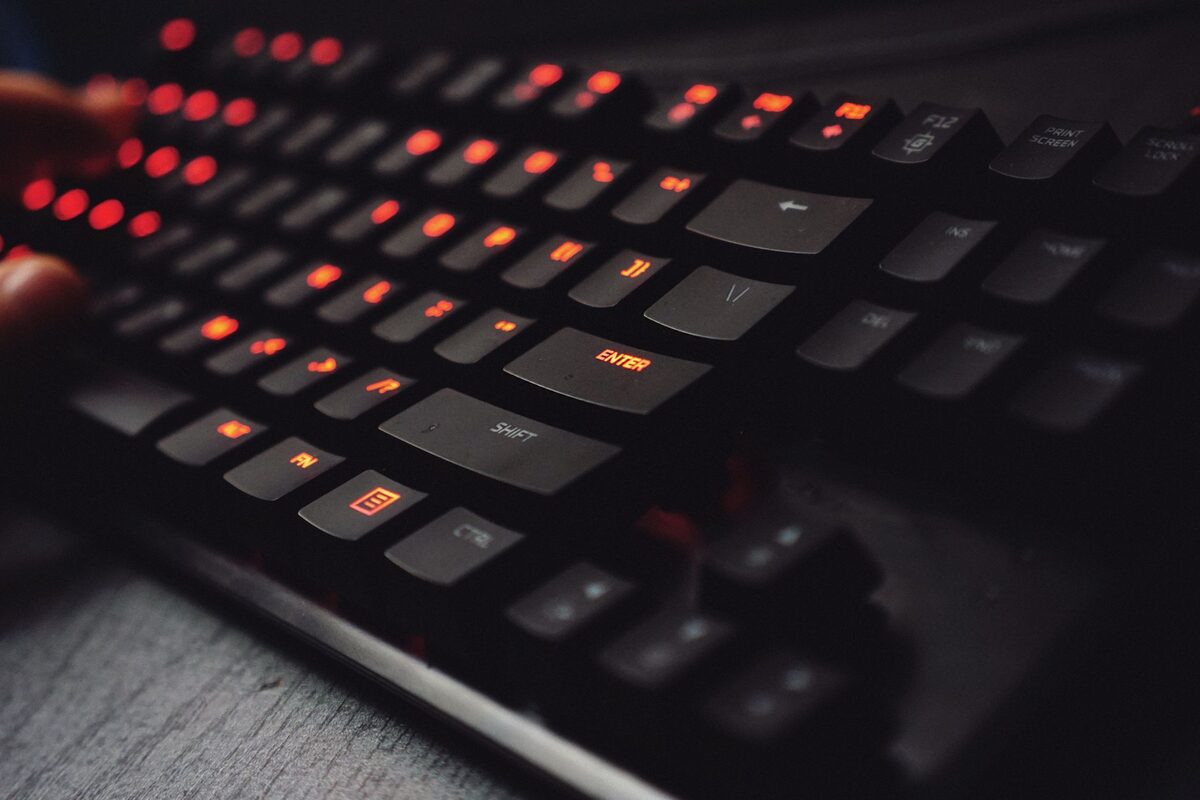
Laptopy gamingowe HyperX (wcześniej znane jako HP OMEN) wyposażone są w programowalne klawisze — dodatkowe przyciski lub kombinacje klawiszy, którym można przypisać makra, skróty systemowe albo sekwencje poleceń przydatne podczas rozgrywki lub codziennej pracy. Problem pojawia się wtedy, gdy te klawisze przestają reagować zgodnie z przypisaną funkcją, nie zapisują ustawień po restarcie systemu, wykonują nieprawidłowe polecenia albo nie działają wcale. Tego typu usterka bywa frustrująca, bo na pierwszy rzut oka klawiatura wygląda na sprawną — pozostałe klawisze działają normalnie, a sam laptop nie wykazuje żadnych objawów uszkodzenia.
Czym są programowalne klawisze w laptopach HyperX
Programowalne klawisze gamingowe to fizyczne przyciski lub funkcje przypisane do istniejących klawiszy (najczęściej w górnym rzędzie klawiatury, na boku obudowy lub jako warstwa funkcyjna aktywowana kombinacją z klawiszem Fn), które użytkownik może skonfigurować według własnych potrzeb. Przypisanie funkcji odbywa się za pośrednictwem oprogramowania producenta — w laptopach HyperX jest to OMEN Gaming Hub (aplikacja do zarządzania makrami, podświetleniem i profilami wydajności) lub HP Command Center, zależnie od generacji sprzętu. Makro to zapisana sekwencja naciśnięć klawiszy lub poleceń systemowych, którą laptop odtwarza po wciśnięciu jednego przycisku — na przykład aktywacja trybu turbo, przełączenie profilu podświetlenia albo wykonanie kombinacji klawiszy potrzebnej w grze.
Programowalne klawisze współpracują z kontrolerem klawiatury (mikrokontroler wbudowany w płytę główną lub taśmę klawiatury, odpowiedzialny za rejestrowanie naciśnięć i przesyłanie ich do systemu) oraz z warstwą programową — sterownikami klawiatury, oprogramowaniem OMEN Gaming Hub i usługami systemowymi działającymi w tle. Awaria na którymkolwiek z tych poziomów może powodować problemy z programowalnymi klawiszami, nawet jeśli reszta klawiatury działa bez zarzutu.
Najczęstsze objawy zgłaszane przez użytkowników
- Programowalny klawisz nie reaguje na naciśnięcie — nic się nie dzieje, mimo że przypisano do niego makro lub funkcję.
- Makro wykonuje się nieprawidłowo — na przykład pomija część sekwencji, wstawia dodatkowe znaki lub działa z opóźnieniem.
- Ustawienia klawiszy resetują się po każdym uruchomieniu laptopa — konfiguracja nie jest zapamiętywana.
- Podświetlenie klawisza programowalnego nie zmienia się zgodnie z profilem, choć pozostałe klawisze podświetlają się prawidłowo.
- OMEN Gaming Hub nie widzi klawiszy programowalnych lub wyświetla komunikat o braku obsługiwanego urządzenia.
- Klawisz fizycznie „klika", ale system nie rejestruje naciśnięcia — klawisz jest wciśnięty mechanicznie, lecz komputer go ignoruje.
Możliwe przyczyny — od najczęstszej do najrzadszej
Problemy programowe i sterownikowe
Zdecydowana większość zgłoszeń dotyczących programowalnych klawiszy ma podłoże programowe. Najczęstszą przyczyną jest uszkodzona instalacja OMEN Gaming Hub — aplikacja ta zarządza profilami makr i komunikuje się z kontrolerem klawiatury przez dedykowaną usługę systemową. Jeśli usługa nie uruchamia się przy starcie systemu, profile makr nie są ładowane i klawisze programowalne zachowują się jak zwykłe klawisze funkcyjne lub nie działają wcale.
Kolejna częsta przyczyna to nieaktualny lub uszkodzony sterownik klawiatury (sterownik HID — Human Interface Device, czyli oprogramowanie pośredniczące między klawiaturą a systemem operacyjnym). Po dużej aktualizacji systemu Windows sterownik może zostać zastąpiony wersją generyczną, która nie obsługuje rozszerzonych funkcji klawiszy gamingowych. Zdarza się również konflikt między OMEN Gaming Hub a innym oprogramowaniem do obsługi peryferiów — na przykład nakładkami firm trzecich do remapowania klawiszy (programy typu AutoHotkey, SharpKeys), które przechwytują sygnały z klawiatury zanim dotrą do aplikacji producenta.
Uszkodzony profil użytkownika w OMEN Gaming Hub to kolejna przyczyna — plik konfiguracyjny zawierający definicje makr może ulec uszkodzeniu po nagłym wyłączeniu laptopa, awarii dysku lub błędzie zapisu. W takim przypadku makra wyglądają na przypisane w interfejsie aplikacji, ale nie są faktycznie wykonywane.
Problemy z BIOS/UEFI
Niektóre laptopy HyperX umożliwiają włączanie i wyłączanie klawiszy programowalnych na poziomie BIOS/UEFI (oprogramowanie układowe uruchamiane przed systemem operacyjnym). Jeśli po aktualizacji BIOS opcja ta została przełączona lub zresetowana do ustawień fabrycznych, klawisze programowalne mogą przestać działać niezależnie od konfiguracji w systemie Windows.
Uszkodzenie fizyczne klawiatury wbudowanej
Rzadziej, ale zdarza się — fizyczne uszkodzenie mechanizmu klawisza, ścieżki na folii klawiatury (elastycznej warstwie z nadrukowanymi obwodami, łączącej klawisze z kontrolerem) lub taśmy łączącej klawiaturę z płytą główną. Ten typ usterki dotyczy zwykle jednego lub kilku konkretnych klawiszy i nie jest związany z oprogramowaniem. Przyczyną bywa zalanie płynem, zużycie mechaniczne po latach intensywnego użytkowania lub uszkodzenie podczas wcześniejszej, nieumiejętnej wymiany klawiatury.
Uszkodzenie kontrolera klawiatury na płycie głównej
Najrzadsza przyczyna — awaria kontrolera klawiatury (układ scalony na płycie głównej odpowiedzialny za przetwarzanie sygnałów z matrycy klawiszy). Objawia się to zazwyczaj brakiem reakcji całych grup klawiszy, nie pojedynczych przycisków, i towarzyszy jej często niestabilne działanie touchpada (gładzika — wbudowanego urządzenia wskazującego), ponieważ oba urządzenia mogą korzystać z tego samego kontrolera.
Co robimy — przebieg diagnozy i naprawy
Diagnoza laptopa jest bezpłatna. Kierowca odbiera sprzęt z dowolnego adresu na terenie Warszawy i w promieniu do 40 km — obejmuje to siedem powiatów podwarszawskich. Czas dojazdu to z reguły do jednej godziny od zgłoszenia.
Diagnoza rozpoczyna się od weryfikacji warstwy programowej — sprawdzamy stan instalacji OMEN Gaming Hub, wersję sterowników klawiatury, obecność konfliktujących aplikacji, poprawność plików konfiguracyjnych makr oraz ustawienia BIOS/UEFI dotyczące klawiszy funkcyjnych. Na tym etapie testujemy każdy klawisz programowalny osobno, rejestrując, które z nich działają prawidłowo, które reagują z opóźnieniem, a które nie reagują wcale.
Jeśli problem ma charakter programowy, naprawiamy go przez reinstalację lub aktualizację oprogramowania producenta, przywrócenie prawidłowych sterowników, odtworzenie profili makr i weryfikację usług systemowych działających w tle. Tego rodzaju naprawę wykonujemy zazwyczaj podczas pierwszej wizyty.
Jeśli diagnoza programowa nie wykaże nieprawidłowości, przechodzimy do diagnostyki sprzętowej. Sprawdzamy stan taśmy klawiatury (złącze FPC/FFC — elastyczna taśma z kontaktami, łącząca klawiaturę z płytą główną), stan folii klawiatury pod kluczem problematycznego klawisza oraz ciągłość obwodów na matrycy klawiszy. W przypadku stwierdzenia uszkodzenia fizycznego możliwe są dwie ścieżki naprawy: wymiana samej klawiatury wbudowanej (o ile producent przewidział ją jako wymienną część) lub — w przypadku uszkodzenia kontrolera na płycie głównej — naprawa na poziomie płyty, która wymaga mikrolutowania (lutowania elementów SMD, czyli miniaturowych podzespołów montowanych powierzchniowo).
Po każdej naprawie sprzętowej przeprowadzamy pełny test funkcjonalny — sprawdzamy działanie każdego klawisza programowalnego, przypisujemy testowe makra, weryfikujemy ich poprawne wykonanie i upewniamy się, że konfiguracja jest zapamiętywana po restarcie systemu. Laptop wraca do klienta z przywróconą pełną funkcjonalnością klawiszy gamingowych.
Warianty problemu
Klawisze programowalne nie działają tylko w grach
Niektóre gry korzystają z własnych mechanizmów obsługi klawiatury, które mogą pomijać warstwę makr systemu Windows. W takim przypadku makro przypisane w OMEN Gaming Hub działa na pulpicie i w przeglądarce, ale nie w pełnoekranowej grze. Rozwiązanie polega na zmianie sposobu emulacji makra — z poziomu aplikacji na poziom sterownika — lub na wykorzystaniu wbudowanego w grę systemu przypisywania klawiszy zamiast zewnętrznych makr.
Makra działają, ale z opóźnieniem
Opóźnienie w wykonaniu makra (kilkaset milisekund między naciśnięciem klawisza a reakcją systemu) bywa spowodowane wysokim obciążeniem procesora, które spowalnia usługę OMEN Gaming Hub działającą w tle. Może to być również wynik nieprawidłowo ustawionych opóźnień wewnątrz samego makra — aplikacja pozwala definiować przerwy między kolejnymi poleceniami w sekwencji i zbyt duże wartości mogą sprawiać wrażenie niereagującego klawisza.
Podświetlenie klawiszy programowalnych nie synchronizuje się z profilem
Laptopy HyperX z podświetleniem RGB per-key (oddzielne diody LED pod każdym klawiszem, umożliwiające indywidualne sterowanie kolorem) umożliwiają przypisanie różnych schematów podświetlenia do profili makr. Jeśli podświetlenie nie zmienia się przy przełączaniu profili, przyczyną jest zazwyczaj brak synchronizacji między modułem makr a modułem podświetlenia w OMEN Gaming Hub — oba moduły mogą wymagać oddzielnej aktualizacji lub ponownej konfiguracji.
Klawisze programowalne działają po podłączeniu klawiatury zewnętrznej
Jeśli po podłączeniu zewnętrznej klawiatury USB klawisze programowalne na klawiaturze wbudowanej zaczynają działać prawidłowo (lub odwrotnie — przestają), wskazuje to na konflikt identyfikatorów urządzeń HID w systemie. System operacyjny może nieprawidłowo kierować polecenia makr do niewłaściwego urządzenia wejściowego. Diagnozujemy to, analizując drzewo urządzeń HID i kolejność ich ładowania przy starcie systemu.
Ile to trwa
Naprawa programowa — reinstalacja sterowników, konfiguracja OMEN Gaming Hub, przywrócenie profili makr — to z reguły kwestia jednej wizyty serwisowej, często do 24 godzin od zgłoszenia. Jeśli problem okazuje się sprzętowy i wymaga wymiany klawiatury wbudowanej, czas naprawy zależy od dostępności części zamiennej dla konkretnego modelu. Z reguły mieści się to w trzech dniach roboczych, ale w przypadku mniej popularnych konfiguracji oczekiwanie na część może potrwać dłużej — o czym informujemy po bezpłatnej diagnozie, przed podjęciem decyzji o naprawie.
Co można zrobić samodzielnie przed przyjazdem serwisu
Zanim nastąpi zgłoszenie, warto wykonać kilka prostych kroków, które mogą pomóc w ustaleniu przyczyny lub nawet rozwiązać problem bez interwencji serwisowej:
- Restart laptopa — banalne, ale skuteczne. Usługa OMEN Gaming Hub może się zawiesić po długiej sesji lub uśpieniu laptopa. Pełny restart (nie uśpienie, lecz wyłączenie i ponowne włączenie) wymusza ponowne załadowanie sterowników i usług.
- Sprawdzenie, czy OMEN Gaming Hub jest uruchomiony — ikona aplikacji powinna być widoczna w zasobniku systemowym (obszar obok zegara na pasku zadań). Jeśli jej nie ma, warto uruchomić aplikację ręcznie i sprawdzić, czy klawisze programowalne zaczną działać.
- Aktualizacja OMEN Gaming Hub — aplikacja jest dostępna w sklepie Microsoft Store i aktualizuje się automatycznie, ale czasem aktualizacja wymaga ręcznego zatwierdzenia. Nieaktualna wersja może nie obsługiwać prawidłowo nowszych sterowników klawiatury.
- Wyłączenie innych programów do obsługi klawiatury — jeśli na laptopie zainstalowane są aplikacje typu AutoHotkey, Razer Synapse (oprogramowanie do peryferiów firmy Razer) lub inne nakładki do remapowania klawiszy, warto je tymczasowo wyłączyć, by sprawdzić, czy nie powodują konfliktu z OMEN Gaming Hub.
- Sprawdzenie ustawień klawisza Fn — w wielu laptopach gamingowych istnieje przełącznik trybu klawisza Fn (Fn Lock), który zmienia zachowanie górnego rzędu klawiszy między funkcjami multimedialnymi a klawiszami F1–F12. Nieprawidłowe ustawienie tego przełącznika może wpływać na działanie klawiszy programowalnych.
Czego NIE robić samodzielnie
- Nie usuwać sterowników klawiatury ręcznie z Menedżera urządzeń bez pewności, że system zainstaluje je ponownie prawidłowo. Usunięcie sterownika HID klawiatury może spowodować całkowitą utratę funkcji klawiatury wbudowanej do czasu ponownej instalacji — co bez klawiatury zewnętrznej utrudnia dalsze działanie.
- Nie resetować BIOS/UEFI do ustawień fabrycznych bez uprzedniego zanotowania aktualnej konfiguracji. Reset może zmienić ustawienia dotyczące trybów wydajności, wentylatorów i właśnie klawiszy programowalnych, powodując dodatkowe problemy.
- Nie próbować fizycznie wyjmować klawisza z klawiatury laptopa — mechanizmy mocowania klawiszy w laptopach (nożycowe lub niskoprofilowe mechaniczne) są delikatne, a ich uszkodzenie przy nieumiejętnym demontażu jest nieodwracalne bez wymiany całego modułu klawiatury.
- Nie modyfikować rejestru systemowego na podstawie poradników z internetu, które sugerują zmianę wartości kluczy HID — błędna zmiana w rejestrze może zdestabilizować obsługę wszystkich urządzeń wejściowych, nie tylko klawiszy programowalnych.
Typowe błędy przy próbach samodzielnej naprawy
Jednym z najczęstszych błędów jest całkowite odinstalowanie OMEN Gaming Hub i instalacja zamiennika — oprogramowania firm trzecich do zarządzania makrami. Aplikacje te zazwyczaj nie mają dostępu do warstwy sprzętowej kontrolera klawiatury w laptopach HyperX i mogą obsługiwać jedynie makra programowe (symulowane naciśnięcia klawiszy), które nie działają we wszystkich aplikacjach i grach. W efekcie problem się pogłębia — oryginalne oprogramowanie jest usunięte, zamiennik nie działa prawidłowo, a ponowna instalacja OMEN Gaming Hub może wymagać ręcznego przywrócenia usług systemowych i wpisów w rejestrze.
Inny częsty błąd to próba aktualizacji firmware klawiatury (oprogramowania wewnętrznego kontrolera klawiszy) za pomocą narzędzi nieprzeznaczonych dla danego modelu. Wgranie niekompatybilnego firmware może trwale zmienić sposób działania kontrolera klawiatury, co w skrajnym przypadku wymaga wymiany modułu klawiatury lub naprawy na poziomie płyty głównej.
Zdarza się również, że użytkownicy odkręcają dolną pokrywę laptopa i odłączają taśmę klawiatury w celu „resetu połączenia". Taśma FPC/FFC jest delikatna i łatwo ją uszkodzić — zaginając kontakty, przesuwając ją względem złącza lub łamiąc blokadę zatrzaskową złącza na płycie głównej. Uszkodzona taśma oznacza konieczność jej wymiany, a złamana blokada złącza — kosztowną naprawę płyty.
Kiedy to NIE jest problem z klawiszami programowalnymi
Objawy mogą być mylące. Oto sytuacje, w których przyczyna leży gdzie indziej niż w klawiszach programowalnych:
- Cała klawiatura wbudowana nie działa — jeśli żaden klawisz nie reaguje (nie tylko programowalne), problem dotyczy taśmy klawiatury, złącza na płycie głównej lub kontrolera klawiatury, a nie konfiguracji makr.
- Klawisze działają w BIOS, ale nie w systemie — to wskazuje na problem ze sterownikami lub systemem operacyjnym, nie z samą klawiaturą. Sprzęt jest sprawny, bo działa na poziomie oprogramowania układowego.
- Pojedynczy klawisz jest wciśnięty na stałe (zablokowany fizycznie) — może powodować pozorne niedziałanie klawiszy programowalnych, bo system rejestruje ciągłe naciśnięcie jednego klawisza i ignoruje kolejne. Przyczyna to uszkodzenie mechanizmu nożycowego (dwa plastikowe elementy tworzące mechanizm sprężynujący pod klawiszem) lub zanieczyszczenie pod klawiszem.
- Problemy z grą, nie z klawiaturą — niektóre gry z systemem antycheat (oprogramowanie przeciwdziałające oszustwom w rozgrywce sieciowej) blokują makra sprzętowe i programowe. W takim przypadku makra działają w systemie i innych aplikacjach, ale są ignorowane lub blokowane wyłącznie w danej grze. To nie usterka — to zamierzone działanie systemu antycheat.
- Problem z zewnętrzną klawiaturą, nie z laptopem — jeśli programowalne klawisze nie działają na klawiaturze podłączonej przez USB lub Bluetooth, diagnostykę rozpoczynamy od strony komputera: sprawdzamy port USB (zasilanie, przesył danych, stan fizyczny złącza), sterowniki, ustawienia Bluetooth i usługi systemowe obsługujące urządzenia HID. Serwis diagnozuje stronę komputera — port, kontroler, sterownik — ale nie otwiera ani nie naprawia samej klawiatury zewnętrznej.
Klawiatura wbudowana a klawiatura zewnętrzna — różnica w zakresie usługi
Klawiatura wbudowana w laptopa jest integralną częścią komputera — jej naprawa i wymiana to standardowa usługa serwisowa, obejmująca diagnostykę, wymianę modułu klawiatury, naprawę złączy i taśm oraz konfigurację oprogramowania. W przypadku klawiatury zewnętrznej (podłączanej przez USB lub Bluetooth) diagnostyka obejmuje wyłącznie stronę laptopa: port USB (stan fizyczny, zasilanie portu, kontroler USB na płycie głównej), sterowniki HID, konfigurację Bluetooth (moduł radiowy, parowanie, profil HID) oraz ustawienia systemu operacyjnego. Pozwala to ustalić, czy problem leży po stronie komputera — i naprawić go, jeśli tak — czy też po stronie samego urządzenia peryferyjnego.
Najczęściej zadawane pytania
Czy po naprawie trzeba od nowa konfigurować wszystkie makra i profile?
Zależy to od rodzaju naprawy. Jeśli wystarczyła reinstalacja sterowników lub naprawa OMEN Gaming Hub, istniejące profile makr można zazwyczaj przywrócić z kopii zapasowej aplikacji. Jeśli konieczna była wymiana klawiatury lub reset oprogramowania układowego, profile trzeba skonfigurować ponownie — pomagamy w podstawowej konfiguracji w ramach naprawy.
Czy diagnoza programowa wymaga dostępu do konta w systemie Windows?
Diagnozę przeprowadzamy na koncie serwisowym — nie potrzebujemy hasła do konta użytkownika. Jeśli problem dotyczy profilu makr powiązanego z konkretnym kontem Windows, możemy poprosić o zalogowanie się przed odbiorem laptopa, aby zweryfikować działanie makr w docelowym środowisku.
Czy klawisze programowalne mogą przestać działać po aktualizacji systemu Windows?
Tak, to jedna z najczęstszych przyczyn. Duże aktualizacje systemu (zwłaszcza aktualizacje funkcjonalne, ukazujące się raz lub dwa razy w roku) mogą zastąpić sterowniki klawiatury wersjami generycznymi, zresetować uprawnienia usług działających w tle lub zmienić konfigurację urządzeń HID. Diagnoza po takiej aktualizacji to rutynowa procedura.
Czy problem z klawiszami programowalnymi może oznaczać poważniejszą usterkę laptopa?
W większości przypadków nie — problemy z makrami i klawiszami programowalnymi mają podłoże programowe i są stosunkowo proste do naprawienia. Poważniejsza usterka (uszkodzenie kontrolera klawiatury, awaria płyty głównej) jest możliwa, ale objawia się zazwyczaj szerszym zakresem problemów — nie tylko brakiem makr, ale też niestabilnym działaniem całej klawiatury, touchpada lub portów USB.
Czy warto robić kopię zapasową profili makr?
Zdecydowanie tak. OMEN Gaming Hub umożliwia eksport profili do pliku, który można przechowywać na dysku zewnętrznym lub w chmurze. W przypadku reinstalacji systemu, wymiany klawiatury lub jakiejkolwiek naprawy wpływającej na konfigurację makr, kopia pozwala przywrócić wszystkie ustawienia w kilka minut. Zalecamy wykonanie takiej kopii zaraz po skonfigurowaniu profili.
Gwarancja i warunki naprawy
Diagnoza laptopa jest zawsze bezpłatna — niezależnie od tego, czy usterka okaże się programowa, czy sprzętowa. Po diagnozie przygotowujemy kosztorys opisujący zakres prac i czynniki wpływające na koszt naprawy (rodzaj uszkodzenia, konieczność wymiany części, dostępność podzespołów dla danego modelu, czas pracy). Naprawa rozpoczyna się dopiero po akceptacji kosztorysu. Jeśli klient zdecyduje się nie naprawiać laptopa, zwrot sprzętu jest bezpłatny — kierowca dostarczy laptop pod wskazany adres bez dodatkowych opłat. Na wykonane naprawy udzielamy gwarancji do 12 miesięcy, obejmującej zarówno wymienione podzespoły, jak i wykonaną pracę serwisową. Każda naprawa jest dokumentowana — wystawiamy fakturę, także dla osób prywatnych.
Mamy ponad 20 lat doświadczenia w naprawie laptopów i ponad 10 000 wykonanych napraw, w tym serwisowanie laptopów gamingowych wymagających diagnostyki wielopoziomowej — od warstwy oprogramowania, przez kontrolery sprzętowe, po mikrolutowanie elementów na płycie głównej. Większość usterek związanych z programowalnymi klawiszami gamingowymi usuwamy podczas pierwszej wizyty, ponieważ ich źródłem jest najczęściej warstwa programowa, którą można naprawić na miejscu. W przypadku konieczności wymiany klawiatury wbudowanej naprawa mieści się z reguły w trzech dniach roboczych. Zgłoszenie można złożyć kontaktując się telefonicznie — kierowca odbiera laptop z dowolnego adresu na terenie Warszawy i okolic, do jednej godziny od ustalenia terminu.
