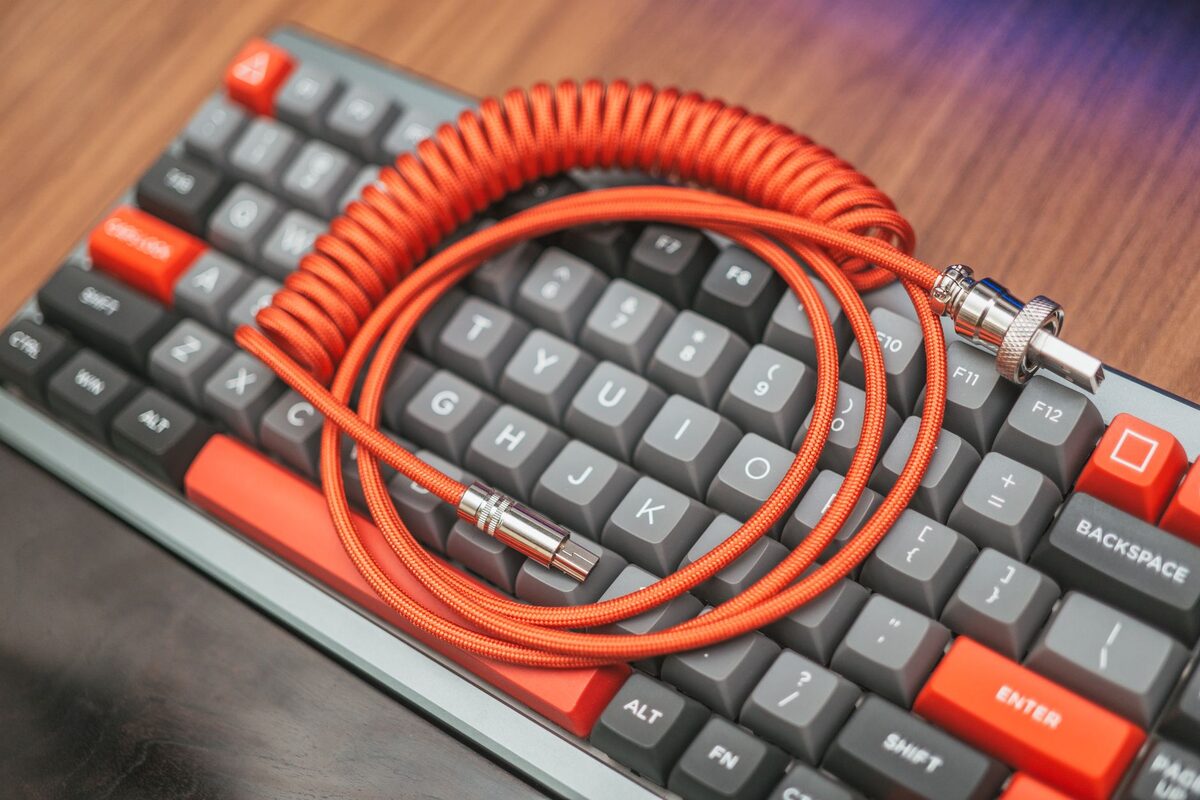
Brak reakcji zewnętrznej klawiatury mechanicznej podłączonej do portu USB po wybudzeniu laptopa ze stanu uśpienia to uciążliwy problem, z którym często zgłaszają się użytkownicy laptopów gamingowych HyperX oraz pokrewnych konstrukcji z linii HP OMEN. W typowym scenariuszu po otwarciu pokrywy laptopa lub naciśnięciu włącznika zasilania ekran włącza się prawidłowo, wbudowana klawiatura oraz touchpad działają bez zarzutu, jednak zewnętrzna klawiatura podłączona przewodem USB nie reaguje na naciskanie klawiszy. W niektórych przypadkach podświetlenie klawiatury w ogóle się nie uruchamia, w innych świeci jednostajnie lub miga w trybie awaryjnym, ale system operacyjny nie odbiera żadnych znaków. Często jedynym doraźnym sposobem na przywrócenie łączności jest fizyczne odłączenie wtyczki USB od gniazda w laptopie i ponowne jej wpięcie, co wymusza restart komunikacji na magistrali.
Tego rodzaju objaw wskazuje na zakłócenia w procesie przywracania zasilania lub błędy komunikacji logicznej między kontrolerem magistrali w laptopie a urządzeniem peryferyjnym. W laptopach o wysokiej wydajności zaawansowane procedury zarządzania energią potrafią wejść w konflikt z mikrokontrolerami urządzeń peryferyjnych o wysokim zapotrzebowaniu na prąd, takich jak podświetlane klawiatury mechaniczne.
Możliwe przyczyny braku rozpoznawania klawiatury po wybudzeniu
Źródła problemu mogą leżeć zarówno w konfiguracji programowej systemu operacyjnego, jak i w usterkach podzespołów elektronicznych na płycie głównej laptopa. Poniżej przedstawiono przyczyny uporządkowane od najczęstszych do najbardziej złożonych:
- Selektywne wstrzymywanie USB — funkcja zarządzania energią w systemie Windows, która automatycznie odcina zasilanie nieaktywnych portów w celu oszczędzania energii, lecz po wybudzeniu komputera może nie wysłać sygnału ponownego uruchomienia magistrali.
- Konflikty stanów energetycznych ACPI — zaawansowany interfejs konfiguracji i zarządzania zasilaniem (ACPI — Advanced Configuration and Power Interface) odpowiada za przełączanie laptopa między stanami pełnej pracy a uśpieniem; nowoczesny tryb Modern Standby (stan uśpienia S0ix z zachowaniem łączności w tle) bywa niekompatybilny ze starszymi procedurami wzbudzania urządzeń USB.
- Wysoki prąd rozruchowy klawiatury mechanicznej — rozbudowane podświetlenie LED oraz wbudowany mikrokontroler klawiatury pobierają w ułamku sekundy po wybudzeniu wysoki prąd początkowy (inrush current — nagły impuls prądu przy włączaniu zasilania), co może aktywować zabezpieczenie nadprądowe (OCP — Over Current Protection) na płycie głównej laptopa i odciąć szynę zasilania 5V.
- Błędy sterowników kontrolera hosta xHCI — oprogramowanie sterujące interfejsem kontrolera hosta USB (xHCI — Extensible Host Controller Interface) może ulec zawieszeniu lub błędnie przeprowadzać proces zwany enumeracją (enumeracja USB — procedura wykrywania, identyfikacji i przypisania adresu do podłączonego urządzenia).
- Nieprawidłowości w oprogramowaniu układowym BIOS/UEFI — błędy w tablicach DSDT (Differentiated System Description Table — tablica konfiguracji sprzętowej definiująca zachowanie magistrali) mogą powodować nieprawidłowe mapowanie przerwań sprzętowych po przejściu w stan wybudzenia.
- Zużycie lub uszkodzenie przełącznika zasilania portu USB — miniaturowy układ scalony na płycie głównej (load switch — scalony klucz zasilania zarządzający dystrybucją napięcia 5V do gniazda USB) pod wpływem przegrzania traci stabilność i nie podaje wymaganego napięcia po wyjściu ze stanu uśpienia.
- Fizyczne uszkodzenie złączy i ścieżek sygnałowych — mikropęknięcia połączeń lutowanych portu USB (zwłaszcza linii danych różnicowych D+ i D-) lub uszkodzenie taśmy sygnałowej FFC (Flexible Flat Cable — elastyczna płaska taśma wielożyłowa) łączącej dodatkową płytkę portów z płytą główną.
- Degradacja mostka południowego PCH — układ scalony na płycie głównej (PCH — Platform Controller Hub, czyli koncentrator kontrolerów wejścia-wyjścia i magistrali systemowych) może wykazywać niestabilność termiczną lub częściowe uszkodzenie sekcji kontrolera USB.
Przebieg diagnostyki i naprawy laptopa w serwisie
Gdy problem wynika z niesprawności sprzętowej lub zaawansowanych błędów układowych, naprawa wymaga interwencji w architekturę płyty głównej. Nasz serwis realizuje pełen proces diagnostyczny w wyspecjalizowanym laboratorium:
- Pomiary oscyloskopowe linii zasilania VBUS — badanie szyny zasilającej 5V (linia VBUS w standardzie USB) pod obciążeniem dynamicznym w momencie wybudzania laptopa ze stanów uśpienia S3 oraz S0ix, co pozwala ocenić spadek napięcia i stabilność filtracji zasilania.
- Analiza integralności sygnałów cyfrowych — weryfikacja przebiegów na liniach różnicowych transmisji danych za pomocą oscyloskopu cyfrowego, co pozwala wykryć zniekształcenia sygnału powodowane przez uszkodzone filtry EMI (filtry przeciwzakłóceniowe fal elektromagnetycznych) lub diody zabezpieczające TVS (diody tłumiące przepięcia elektrostatyczne).
- Programowanie i modyfikacja BIOS/UEFI — aktualizacja oprogramowania bazowego wraz z czyszczeniem regionu ME (Intel Management Engine — autonomiczny podsystem zarządzający pracą chipsetu) lub PSP (AMD Platform Security Processor — mikrokontroler bezpieczeństwa w procesorach AMD), co przywraca fabryczną synchronizację procedur ACPI.
- Wymiana uszkodzonych elementów zasilania USB — wylutowanie niesprawnych kluczy zasilających (układów load switch) lub bezpieczników polimerowych PTC (bezpieczniki resetowalne chroniące przed zwarciem) i montaż nowych komponentów metodą lutowania gorącym powietrzem (hot-air — precyzyjny nadmuch rozgrzanego powietrza na elementy SMD).
- Wymiana zużytych gniazd USB — demontaż uszkodzonego mechanicznie portu i wlutowanie nowego, fabrycznego gniazda z zachowaniem odpowiedniego profilu termicznego, aby uniknąć przegrzania wielowarstwowego laminatu płyty głównej.
- Wymiana lub reballing układu PCH — w przypadku uszkodzenia mostka południowego wykonuje się reballing BGA (wymiana kulek ze spoiwa lutowniczego pod układem scalonym montowanym powierzchniowo) lub wymianę całego mostka na nową jednostkę.
- Testy stabilności cykli uśpienia — wielokrotne, automatyczne wprowadzanie laptopa w stan uśpienia i wybudzania pod ciągłym monitorowaniem rejestrów kontrolera xHCI.
Warianty problemu z klawiaturą USB po wybudzeniu
Objaw ten może przybierać zróżnicowane formy w zależności od architektury laptopa i charakteru uszkodzenia:
- Całkowity brak zasilania — klawiatura pozostaje ciemna, a na pinach zasilania portu USB multimetr wskazuje 0V; oznacza to, że kontroler zasilania portu nie otrzymał sygnału aktywacji (Enable) z mostka PCH lub zadziałało odcięcie przeciwzwarciowe.
- Błąd deskryptora urządzenia — podświetlenie klawiatury włącza się, lecz w Menedżerze urządzeń pojawia się komunikat o niepowodzeniu żądania deskryptora urządzenia (kod błędu 43 — błąd zgłoszony przez sterownik); oznacza to, że zasilanie zostało podane, lecz magistrala danych nie zdążyła w wymaganym czasie zsynchronizować komunikacji.
- Problem ograniczony do wybranej strony obudowy — klawiatura nie budzi się tylko po podłączeniu do portów po jednej stronie laptopa (najczęściej na dodatkowej płytce USB I/O), podczas gdy porty zintegrowane bezpośrednio na płycie głównej pracują prawidłowo.
- Usterka występująca tylko przy długim uśpieniu — po krótkim, kilkuminutowym uśpieniu klawiatura wznawia pracę, lecz po dłuższej przerwie, gdy laptop przechodzi w głębszy stan uśpienia lub hibernację (stan S4 — zapisanie zawartości pamięci RAM na dysk), urządzenie przestaje być widoczne.
- Zablokowanie kontrolera po podłączeniu przez hub — problem nasila się, gdy klawiatura podłączona jest przez koncentrator USB (rozdzielacz portów), który nie radzi sobie z retransmisją sygnałów wybudzenia (Wake-on-USB).
Czas trwania procedury serwisowej
Diagnostyka laptopa w naszym serwisie jest bezpłatna. Czas potrzebny na zlokalizowanie źródła usterki oraz realizację naprawy zależy od stopnia skomplikowania problemu:
- Konfiguracja oprogramowania układowego, aktualizacja i czyszczenie wsadów BIOS/UEFI oraz optymalizacja sterowników magistrali trwają z reguły do 24 h.
- Naprawy sprzętowe na płycie głównej, takie jak wymiana kluczy zasilających USB, wymiana gniazd czy naprawa uszkodzonych ścieżek zasilania, trwają z reguły do 3 dni, zależnie od dostępności specyficznych elementów SMD.
- Dojazd kierowcy po odbiór sprzętu realizowany jest w czasie do 1 godziny od momentu przyjęcia zgłoszenia na terenie Warszawy i okolic.
Czynności, które można wykonać samodzielnie przed przekazaniem sprzętu
Zanim laptop trafi do serwisu, warto zweryfikować kilka podstawowych ustawień systemowych, które mogą rozwiązać problem, jeśli ma on podłoże czysto konfiguracyjne:
- Wyłączenie selektywnego wstrzymywania USB w planie zasilania — w zaawansowanych ustawieniach planu zasilania systemu Windows należy odnaleźć pozycję dotyczącą ustawień USB i zmienić stan selektywnego wstrzymywania na wyłączony, zarówno dla pracy na baterii, jak i na zasilaczu.
- Zmiana właściwości koncentratora w Menedżerze urządzeń — w gałęzi Kontrolery uniwersalnej magistrali szeregowej należy wejść we właściwości każdego głównego koncentratora USB (USB Root Hub), przejść do zakładki Zarządzanie energią i odznaczyć opcję „Zezwalaj komputerowi na wyłączanie tego urządzenia w celu oszczędzania energii".
- Wyłączenie funkcji szybkiego uruchamiania — funkcja Fast Startup w systemie Windows łączy zamykanie systemu z częściową hibernacją jądra, co bywa przyczyną błędów inicjalizacji portów; jej wyłączenie w opcjach zasilania pozwala na pełny restart magistrali przy każdym uruchomieniu.
- Przetestowanie innych gniazd w laptopie — podłączenie klawiatury bezpośrednio do innego portu USB-A lub przez prosty adapter do portu USB-C, co pozwala określić, czy problem dotyczy całej magistrali, czy pojedynczego gniazda.
- Aktualizacja sterowników chipsetu — pobranie i instalacja oficjalnych pakietów sterowników mostka i kontrolera hosta ze strony producenta laptopa.
Błędy przy próbach samodzielnej naprawy i ich konsekwencje
Nieumiejętne próby rozwiązania problemów z portami USB mogą doprowadzić do poważnych uszkodzeń płyty głównej laptopa. Do najczęstszych błędów należą:
- Mechaniczne podginanie styków w gnieździe USB — próby poprawiania blaszek kontaktowych śrubokrętem, igłą lub pęsetą często kończą się zwarciem linii zasilającej 5V z liniami sygnałowymi danych; podanie napięcia 5V bezpośrednio na linie komunikacyjne prowadzi do natychmiastowego przepalenia kontrolera w mostku PCH lub procesorze.
- Wgrywanie zmodyfikowanych wsadów BIOS z niepewnych źródel — instalowanie nieoficjalnych wersji oprogramowania układowego w nadziei na odblokowanie ukrytych stanów uśpienia może trwale unieruchomić laptopa (tzw. brick — stan, w którym płyta główna nie przechodzi procedury POST).
- Używanie preparatów czyszczących typu WD-40 — aplikowanie tłustych aerozoli penetrujących do wnętrza portów powoduje degradację tworzywa sztucznego gniazda, zbieranie kurzu i powstawanie upływności prądu między stykami.
- Próby lutowania płyty głównej bez odpowiedniego sprzętu — użycie transformatorowej lub prostej lutownicy kolbowej do wymiany gniazda USB niszczy punkty lutownicze (pady) na wielowarstwowym laminacie, uniemożliwiając późniejszy profesjonalny montaż nowego elementu.
- Ciągłe szarpanie wtyczki przy włączonym zasilaniu — wielokrotne, gwałtowne wypinanie i wpinanie przewodu klawiatury pod obciążeniem wywołuje mikrołuki elektryczne na stykach i przyspiesza wycieranie warstwy złocenia na pinach sygnałowych.
Kiedy usterka leży poza komputerem
Należy odróżnić niesprawność płyty głównej laptopa od problemów wynikających bezpośrednio ze specyfiki samego urządzenia peryferyjnego:
- Zawieszanie się mikrokontrolera w klawiaturze — niektóre klawiatury mechaniczne posiadają własne oprogramowanie układowe, które przy chwilowym spadku napięcia podczas wybudzania komputera ulega zawieszeniu; w takiej sytuacji problem występuje na każdym komputerze, do którego podłączy się tę samą klawiaturę.
- Uszkodzenie przewodu lub wtyku klawiatury — przełamanie żył miedzianych w oplocie kabla peryferium w pobliżu odgiętki może powodować utratę kontaktu przy najmniejszym poruszeniu biurka w momencie wybudzania laptopa.
- Konflikty oprogramowania do kontroli oświetlenia RGB — działające w tle aplikacje innych producentów do synchronizacji podświetlenia mogą blokować sterownik HID (Human Interface Device — standardowa klasa urządzeń interfejsu użytkownika), co objawia się pozorowanym brakiem reakcji klawiatury pomimo sprawnego zasilania portu.
Najczęściej zadawane pytania (FAQ)
Dlaczego klawiatura zaczyna działać po ponownym wpięciu wtyczki, a nie startuje automatycznie?
Ponowne włożenie wtyczki wywołuje na magistrali procedurę zwaną Hot-Plug (podłączanie w trakcie pracy), która wymusza na kontrolerze USB całkowicie nowy cykl negocjacji zasilania i konfiguracji logicznej. Podczas wybudzania ze snu system próbuje jedynie wznowić istniejący stan, co przy spadku napięcia lub błędzie sterownika kończy się niepowodzeniem.
Czy podłączanie klawiatury mechanicznej o dużym poborze prądu może uszkodzić port USB w laptopie?
Standardowe gniazdo USB 3.0 dostarcza do 900 mA prądu przy napięciu 5V. Rozbudowane klawiatury mechaniczne z mocnym podświetleniem pracują na granicy tego limitu. Jeśli układ zasilania portu na płycie głównej jest wyeksploatowany, powtarzające się impulsy prądu rozruchowego mogą doprowadzić do termicznego uszkodzenia przełącznika zasilania (load switch).
Czy na czas diagnozy problemu z portami USB konieczne jest podanie hasła do konta użytkownika?
Nie ma takiej potrzeby. W naszym serwisie standardowe procedury testowe i pomiary hardware na płycie głównej wykonujemy przy użyciu własnych, niezależnych nośników diagnostycznych, bez konieczności logowania się do prywatnego systemu operacyjnego klienta.
Czy usterka portu USB po wybudzeniu może wpływać na działanie wbudowanej klawiatury laptopa?
Wbudowana klawiatura w większości konstrukcji komunikuje się z płytą główną za pośrednictwem dedykowanej magistrali podłączonej bezpośrednio do układu KBC (Embedded Controller — mikrokontroler zarządzający klawiaturą, zasilaniem i pracą wentylatorów), dzięki czemu jej działanie pozostaje zazwyczaj niezależne od stanu zewnętrznych kontrolerów USB.
Warunki obsługi i serwis door-to-door
Obsługujemy zgłoszenia na terenie Warszawy oraz 7 okolicznych powiatów (pruszkowski, piaseczyński, legionowski, warszawski zachodni, wołomiński, miński, otwocki), w promieniu do 40 km. Wszystkie naprawy realizujemy w wygodnym modelu door-to-door:
- Wygodny odbiór sprzętu — po przyjęciu zgłoszenia nasz kierowca dojeżdża pod wskazany adres i odbiera laptopa do naszego laboratorium serwisowego.
- Darmowa diagnoza laptopa — szczegółowa weryfikacja usterki, pomiary elektroniczne oraz sporządzenie kosztorysu są całkowicie bezpłatne.
- Przejrzyste zasady — wszelkie prace serwisowe rozpoczynają się dopiero po zapoznaniu się z wyceną i jej formalnej akceptacji. W przypadku rezygnacji z naprawy sprzęt jest bezpłatnie odwożony pod adres właściciela.
- Gwarancja i dokumentacja — na wykonane naprawy płyt głównych oraz wymienione komponenty elektroniczne udzielana jest gwarancja do 12 miesięcy. Do każdej wykonanej usługi wystawiana jest faktura.
- Sprzęt zastępczy — na czas trwania procedur serwisowych istnieje możliwość wypożyczenia laptopa zastępczego, co pozwala zachować ciągłość pracy lub nauki.
W przypadku zaobserwowania problemów z pracą portów USB po wybudzeniu komputera zachęcamy do kontaktu telefonicznego w celu zarejestrowania zgłoszenia i ustalenia dogodnego terminu odbioru sprzętu.
