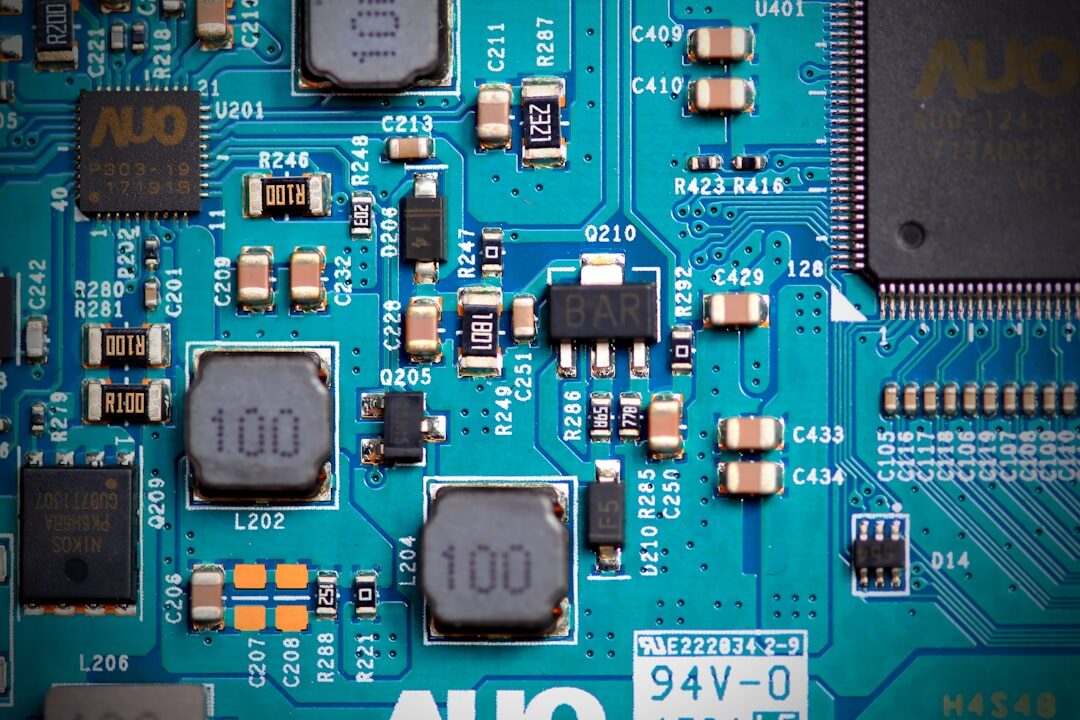
Brak jakiejkolwiek reakcji na wciśnięcie włącznika, nagłe wyłączanie się komputera w trakcie gry czy ciemny ekran przy głośno pracujących wentylatorach to sytuacje, w których pierwszą myślą użytkownika jest awaria układu zasilania. Podejrzenie niemal automatycznie pada na zewnętrzny zasilacz sieciowy, uszkodzony kabel, wyeksploatowaną baterię lub wyłamane gniazdo ładowania. W praktyce serwisowej okazuje się jednak, że bardzo wiele usterek elektronicznych i programowych daje symptomy łudząco podobne do problemów z prądem, mimo że ich bezpośrednie źródło leży w zupełnie innych sekcjach płyty głównej. Laptopy gamingowe z linii HyperX oraz pokrewnej serii OMEN posiadają rozbudowaną, wielofazową architekturę zasilania oraz zaawansowane układy zabezpieczeń, przez co pojedynczy błąd na linii sygnałowej potrafi całkowicie zablokować uruchomienie całej maszyny.
Jak użytkownicy opisują problem podczas kontaktu telefonicznego
Kiedy pojawia się usterka, pierwsze zgłoszenie telefoniczne zazwyczaj skupia się na zewnętrznych przejawach braku energii. Wśród najczęściej powtarzających się opisów można wyróżnić kilka charakterystycznych sformułowań:
- „Laptop jest całkowicie martwy, nie świeci się żadna kontrolka po wpięciu wtyczki.”
- „Po naciśnięciu włącznika diody na chwilę zapalają się, wentylatory ruszają, ale po dwóch sekundach wszystko gaśnie.”
- „Komputer działa normalnie na pulpicie, ale wyłącza się w ułamku sekundy po włączeniu gry, jakby brakowało mu prądu.”
- „Bateria zatrzymała się na pewnym procencie i nie chce się ładować, mimo że zasilacz jest ciepły.”
- „Słychać szum wentylatorów i widać podświetlenie klawiatury, ale ekran pozostaje czarny, więc komputer nie chce się do końca włączyć.”
Każdy z tych symptomów może sugerować problem z doprowadzeniem energii, jednak rzetelna diagnostyka laboratoryjna wielokrotnie wykazuje, że podzespoły odpowiedzialne za dostarczanie prądu pracują w pełni poprawnie, a blokada startu wynika z innych czynników.
Możliwe przyczyny mylone z awarią zasilania
W nowoczesnych komputerach przenośnych proces uruchamiania jest ściśle kontrolowaną sekwencją, w której każdy etap zależy od poprawnego działania poprzedniego. Zakłócenie na dowolnym poziomie powoduje zatrzymanie procedury startowej. Poniżej przedstawiono najczęstsze źródła problemów, ułożone od najbardziej powszechnych do rzadszych.
1. Uszkodzenie lub błąd inicjalizacji pamięci RAM
Pamięć RAM (pamięć operacyjna o dostępie swobodnym) to jeden z pierwszych elementów weryfikowanych przez płytę główną podczas procedury POST (wstępny test sprzętowy wykonywany zaraz po włączeniu). Jeżeli moduł pamięci ulegnie uszkodzeniu mechanicznemu, degradacji termicznej lub w gnieździe dojdzie do utlenienia styków, laptop może uruchamiać wentylatory, ale nie wyświetli obrazu i po chwili samoczynnie się wyłączy. Użytkownik odbiera to jako odcięcie zasilania, podczas gdy płyta główna po prostu przerywa start z powodu braku możliwości zainicjowania pamięci operacyjnej.
2. Awaria układu podświetlenia matrycy lub taśmy sygnałowej
Częstym powodem wrażenia, że laptop nie dostaje prądu, jest uszkodzenie toru wideo. Matryca LCD (wyświetlacz ciekłokrystaliczny) wymaga osobnego zasilania dla samej logiki ekranu oraz znacznie wyższego napięcia dla diod LED (podświetlenie krawędziowe panelu). Jeśli przepaleniu ulegnie bezpiecznik podświetlenia na płycie głównej lub przerwaniu ulegnie taśma eDP (wielopinowy przewód przesyłający sygnał obrazu i zasilanie do ekranu), matryca pozostanie całkowicie ciemna. Komputer w rzeczywistości pracuje i ładuje system operacyjny, ale brak reakcji na ekranie jest błędnie interpretowany jako brak zasilania.
3. Zablokowanie kontrolera KBC / EC
Układ KBC (wbudowany mikrokontroler zarządzający klawiaturą, pracą wentylatorów oraz sekwencją załączania napięć) odpowiada za odczyt wciśnięcia przycisku zasilania i wysłanie sygnałów startowych do przetwornic. Jeśli w oprogramowaniu układowym tego procesora dojdzie do zawieszenia rejestrów lub błędu sumy kontrolnej, laptop przestaje reagować na włącznik. Wygląda to identycznie jak spalona sekcja wejściowa zasilania, mimo że główna linia zasilająca jest w pełni sprawna.
4. Uszkodzenie oprogramowania układowego BIOS/UEFI
Układ BIOS/UEFI (podstawowy program rozruchowy zapisany w nieulotnej pamięci flash) koordynuje współpracę wszystkich układów scalonych na płycie. Błąd w strukturze tego oprogramowania, wywołany nieudaną aktualizacją lub degradacją samej kości pamięci, sprawia, że płyta główna po otrzymaniu sygnału startowego nie potrafi przejść do kolejnych faz zasilania procesora i karty graficznej. Efektem jest całkowity brak reakcji lub natychmiastowy restart w pętli.
5. Przegrzewanie i awaryjne zabezpieczenie termiczne
Gdy laptop wyłącza się nagle podczas obciążenia, wielu graczy podejrzewa, że zasilacz nie wytrzymuje poboru mocy. W rzeczywistości najczęstszą przyczyną jest zadziałanie zabezpieczenia termicznego (automatyczne wyłączenie zasilania przez płytę główną w celu ochrony rdzeni krzemowych przed stopieniem). W modelach o wysokiej wydajności nagromadzony kurz w radiatorach oraz wyschnięta pasta termoprzewodząca (emulsja wypełniająca mikroszczeliny między procesorem a radiatorem) doprowadzają do gwałtownego skoku temperatury powyżej bezpiecznego limitu w ułamku sekundy, co wywołuje nagłe odcięcie prądu.
6. Przerwanie linii komunikacyjnej zasilacza (Pin ID)
W zasilaczach stosowanych w laptopach HyperX i OMEN wtyk zasilania posiada centralny bolec, czyli pin ID (przewód komunikacyjny służący do przesyłania informacji o mocy zasilacza do płyty głównej). Jeśli ten cienki pin ulegnie wygięciu lub przerwaniu wewnątrz kabla, płyta główna wykryje obecność napięcia głównego, ale zablokuje proces ładowania akumulatora i ograniczy wydajność procesora. Objaw ten wygląda jak zużyta bateria lub uszkodzona ładowarka, a problem tkwi wyłącznie w jednoprzewodowej magistrali danych.
7. Zwarcie na liniach niskiego napięcia
Płyta główna korzysta z wielu przetwornic DC-DC (układów obniżających napięcie główne 19V lub 20V do poziomów 5V, 3.3V, 1.8V, 1.05V czy napięć zasilania rdzeni). Zdarza się, że zwarcie powoduje miniaturowy kondensator SMD (ceramiczny element filtrujący zakłócenia) w sekcji zasilania kodeka dźwiękowego lub portu USB. Mimo że uszkodzenie dotyczy pobocznego układu, główne zabezpieczenie przeciwzwarciowe odcina zasilanie całej płyty głównej, uniemożliwiając włączenie komputera.
Warianty problemu i ich diagnostyczne znaczenie
Prawidłowe rozpoznanie zachowania sprzętu pozwala zawęzić krąg podejrzanych podzespołów już na wstępnym etapie:
- Wariant z pulsującą diodą ładowania: Dioda sygnalizacyjna miga w określonym rytmie po podłączeniu kabla. Jest to kod błędu generowany przez kontroler KBC, informujący na przykład o braku detekcji pamięci RAM lub uszkodzeniu wsadu BIOS, a nie o problemie z gniazdem ściennym.
- Wariant z pełnym startem wentylatorów bez treści na ekranie: Układ chłodzenia wchodzi na maksymalne obroty, diody LED na klawiaturze świecą stale, ale brak obrazu. Oznacza to, że przetwornice główne wystartowały, a problem leży w inicjalizacji dedykowanej karty graficznej, magistrali PCIe lub pamięci VRAM (pamięć wideo dedykowana układowi graficznemu).
- Wariant z natychmiastowym wyłączeniem po ułamku sekundy: Płyta podejmuje próbę startu, po czym następuje ciche kliknięcie i wyłączenie. Wskazuje to na zadziałanie układu zabezpieczenia nadprądowego (detekcja zbyt dużego poboru prądu w jednej z podrzędnych gałęzi zasilania).
- Wariant z pracą wyłącznie na baterii: Laptop działa poprawnie, dopóki w akumulatorze jest energia, ale nie reaguje na wpięcie zasilacza. Najczęściej oznacza to uszkodzenie pierwszego lub drugiego tranzystora MOSFET (półprzewodnikowy klucz przełączający źródła zasilania) w sekcji wejściowej płyty głównej.
Co robimy w serwisie — przebieg diagnozy i naprawy
Do każdego przypadku podchodzimy w sposób systemowy, wykorzystując specjalistyczne wyposażenie pomiarowe. Przebieg prac obejmuje następujące etapy:
W pierwszej kolejności wykonuje się pomiary statyczne przy użyciu multimetru (miernik uniwersalny służący do pomiaru rezystancji i ciągłości obwodów). Serwisant sprawdza rezystancję do masy na wszystkich głównych cewkach przetwornic napięcia. Pozwala to natychmiast wykluczyć lub potwierdzić obecność zwarć na liniach zasilania procesora, układu graficznego oraz pamięci RAM.
Jeżeli na którejś z linii wykryta zostanie niska rezystancja sugerująca zwarcie, przeprowadzana jest próba zwarciowa z użyciem zasilacza laboratoryjnego (urządzenie diagnostyczne z precyzyjną regulacją napięcia i ogranicznikiem prądu). W obwód podawane jest bezpieczne, niskie napięcie, a płyta główna obserwowana jest przez kamerę termowizyjną (przyrząd optyczny rejestrujący promieniowanie podczerwone i mapujący temperaturę elementów). Uszkodzony kondensator SMD lub zwarty sterownik przetwornicy błyskawicznie nagrzewa się, co pozwala na jego precyzyjną lokalizację bez narażania innych podzespołów.
W przypadku braku zwarć weryfikowana jest sekwencja sygnałów startowych za pomocą oscyloskopu (przyrząd do badania przebiegów elektrycznych w czasie). Kontrolowana jest praca generatorów kwarcowych, obecność sygnałów resetu oraz komunikacja na magistrali SPI łączącej procesor z kością pamięci BIOS. Jeśli oprogramowanie układowe jest uszkodzone, kość jest wylutowywana i programowana w zewnętrznym programatorze SPI (urządzenie do bezpośredniego zapisu pamięci flash) czystym, fabrycznym wsadem z zachowaniem unikalnych kluczy konfiguracyjnych płyty.
W sytuacji, gdy przyczyną wyłączania pod obciążeniem okazuje się przeciążenie termiczne, wykonujemy pełną konserwację układu chłodzenia powietrznego. Radiatory są oczyszczane sprężonym powietrzem, usuwane są stare, stwardniałe osady pasty, po czym nakładana jest standardowa pasta termoprzewodząca oraz montowane są nowe, fabryczne termopady K-pad (elastyczne podkładki termoprzewodzące odprowadzające ciepło z sekcji zasilania VRM i kości VRAM).
Po usunięciu usterki elektronicznej laptop trafia na stanowisko testowe, gdzie przechodzi wielogodzinne testy syntetyczne obciążające jednocześnie procesor, układ graficzny oraz kontroler ładowania baterii.
Ile trwa diagnoza i usunięcie usterki
Czas realizacji zależy od złożoności problemu oraz dostępności specyficznych elementów elektronicznych:
- Dojazd i odbiór sprzętu: Nasz kierowca dociera pod wskazany adres na terenie Warszawy oraz 7 okolicznych powiatów zazwyczaj w czasie do 1 godziny od momentu przyjęcia zgłoszenia.
- Diagnoza: Wstępna i pełna diagnoza laptopa jest całkowicie bezpłatna. Szczegółowe ustalenie źródła problemu i przygotowanie kosztorysu zajmuje z reguły od kilkunastu godzin do maksymalnie 1-2 dni roboczych.
- Czas naprawy: Standardowe naprawy płyt głównych, wymiana elementów SMD czy programowanie układów BIOS realizujemy z reguły do 3 dni. W przypadku prostszych czynności, takich jak konserwacja chłodzenia i optymalizacja, czas ten wynosi do 24 h.
Co można bezpiecznie sprawdzić samemu przed zgłoszeniem
Zanim przekażą nam Państwo sprzęt, warto wykonać kilka prostych i bezpiecznych kroków weryfikacyjnych, które nie stwarzają ryzyka powiększenia uszkodzenia:
- Twardy reset zasilania: Należy odłączyć zasilacz sieciowy od laptopa, odpiąć wszelkie urządzenia peryferyjne z portów USB, a następnie wcisnąć i przytrzymać przycisk włącznika przez 30-60 sekund. Zabieg ten pozwala rozładować ładunki resztkowe zgromadzone w kondensatorach filtrujących i wymusza restart kontrolera KBC. Po tej operacji należy podłączyć sam zasilacz i spróbować włączyć komputer.
- Test z zewnętrznym wyświetlaczem: Warto podłączyć laptopa kablem HDMI do domowego telewizora lub monitora zewnętrznego. Jeżeli na drugim ekranie pojawi się obraz, oznacza to, że komputer uruchamia się prawidłowo, a awarii uległa matryca, taśma eDP lub zasilanie podświetlenia ekranu.
- Weryfikacja innego gniazdka ściennego: Należy upewnić się, że gniazdo 230V w ścianie lub listwa zasilająca działają prawidłowo, podłączając inne urządzenie domowe.
- Wzrokowa inspekcja wtyku: Warto obejrzeć końcówkę kabla zasilacza. Jeśli środkowy bolec jest wyłamany, skrzywiony lub wewnątrz wtyczki widać czarny nalot, nie należy podłączać jej do komputera.
Czego nie wolno robić samodzielnie
Pewne działania podejmowane przez użytkowników w domowych warunkach niosą ze sobą wysokie ryzyko nieodwracalnego uszkodzenia wielowarstwowego laminatu płyty głównej:
- Nie wolno stosować uniwersalnych zasilaczy wielozakresowych z wymiennymi końcówkami. Tanie zasilacze uniwersalne charakteryzują się dużymi tętnieniami napięcia i brakiem stabilizacji prądowej, co w modelach gamingowych prowadzi do natychmiastowego przebicia tranzystorów wejściowych.
- Nie należy podważać metalowymi narzędziami (np. igłą, nożem, pęsetą) styków wewnątrz gniazda zasilania w celu ich „poprawienia”. Prowadzi to do bezpośredniego zwarcia linii głównej z masą, co w obecności podłączonej baterii skutkuje wypaleniem ścieżek na płycie.
- Nie należy rozkręcać obudowy bez odpowiedniego stanowiska i opaski ESD (opaska antystatyczna odprowadzająca ładunki elektrostatyczne). Ładunek zgromadzony na ciele potrafi trwale uszkodzić wrażliwe układy scalone przy samym dotknięciu płyty.
- Nie wolno stosować domowych metod polegających na wygrzewaniu płyty głównej suszarką do włosów lub opalarką. Tego typu zabiegi niszczą strukturę laminatu i powodują rozwarstwienie układów BGA (układy scalone lutowane na siatce kulek cynowych).
- Nie należy aplikować ciekłego metalu ani płynnych termopadów (thermal putty). Nasz serwis świadomie nie stosuje tych materiałów ze względów bezpieczeństwa i trwałości sprzętu; w profesjonalnej obsłudze wykorzystujemy wyłącznie bezpieczne chłodzenie powietrzne, wysokiej jakości standardową pastę oraz sprawdzone termopady K-pad.
Błędy przy próbie samodzielnej naprawy
Doświadczenie z ponad 10 000 wykonanych napraw wskazuje, że próby naprawy „na ślepo” generują niepotrzebne koszty. Najczęstszym błędem jest pochopny zakup nowego zasilacza lub drogiej baterii w sklepie internetowym. Gdy po rozpakowaniu przesyłki okazuje się, że nowy zasilacz nie zmienia sytuacji, użytkownik zostaje z niepotrzebnym wydatkiem, podczas gdy problem leżał w zwarciu drobnego elementu SMD o wielkości ziarnka piasku.
Innym powszechnym błędem jest próba czyszczenia wnętrza komputera pędzlami z tworzywa sztucznego, które generują ładunki elektrostatyczne, lub używanie odkurzacza z plastikową rurą. Taka procedura potrafi wygenerować impuls elektryczny o napięciu kilku tysięcy woltów, który bezpowrotnie niszczy kontroler KBC lub mostek PCH (układ scalony zarządzający komunikacją peryferiów na płycie głównej).
Kiedy to rzeczywiście jest usterka zasilacza lub gniazda
Mimo że wiele objawów bywa mylących, istnieją przesłanki jednoznacznie wskazujące na fizyczne uszkodzenie toru zasilania zewnętrznego:
- Laptop reaguje na poruszanie wtyczką przy samym gnieździe – ładowanie pojawia się i znika w zależności od kąta nachylenia kabla (świadczy to o mechanicznym pęknięciu lutów gniazda DC).
- Gniazdo zasilania lub wtyk nagrzewają się do bardzo wysokiej temperatury, pojawia się zapach stopionego plastiku (objaw wysokiej rezystancji na styku wywołanej upaleniem pinu).
- Przewód zasilacza jest wyraźnie przerwany, pogryziony przez zwierzęta domowe lub zgrubiały w okolicy odgiętki przy wtyku.
- Zasilacz laboratoryjny po wpięciu w gniazdo DC nie wykazuje żadnego poboru prądu (pełna przerwa w obwodzie wejściowym).
Najczęściej zadawane pytania (FAQ)
Czy jeśli dioda przy gnieździe ładowania świeci, to zasilacz na pewno jest sprawny?
Nie zawsze. Świecąca dioda informuje jedynie o obecności podstawowego napięcia na wejściu, ale nie gwarantuje, że zasilacz jest w stanie dostarczyć odpowiedni prąd pod obciążeniem lub że linia komunikacji danych (pin ID) przekazuje poprawne parametry do płyty głównej.
Dlaczego komputer wyłącza się podczas uruchamiania gry, skoro zasilacz jest podłączony do prądu?
W większości przypadków wynika to z gwałtownego przegrzania procesora lub dedykowanej karty graficznej i zadziałania zabezpieczenia termicznego, rzadziej z uszkodzenia wielofazowej przetwornicy zasilającej rdzeń graficzny, która nie radzi sobie z nagłym skokiem poboru mocy.
Czy uszkodzony ekran może sprawiać wrażenie, że laptop nie dostaje prądu?
Tak. Przepalenie bezpiecznika podświetlenia matrycy lub uszkodzenie taśmy eDP powoduje, że ekran pozostaje całkowicie czarny. Użytkownik widzi brak reakcji na ekranie i zakłada, że komputer nie włączył się z braku zasilania, mimo że płyta główna pracuje prawidłowo.
Od czego zależy koszt naprawy, jeśli usterka nie tkwi w zasilaczu?
Cena zależy od zakresu uszkodzeń na płycie głównej, liczby i typu spalonych komponentów (np. pojedynczy kondensator SMD, układ KBC czy dedykowana przetwornica), nakładu czasu pracy serwisanta oraz dostępności oryginalnych części zamiennych. Dokładną wycenę przedstawiamy po bezpłatnej diagnozie.
Warunki realizacji i gwarancja
Działamy na rynku od ponad 20 lat, oferując wygodny model obsługi door-to-door na terenie Warszawy oraz 7 okolicznych powiatów. W ramach naszej oferty:
- Odbiór i zwrot sprzętu realizowany jest przez naszego kierowcy bezpośrednio pod wskazanym adresem.
- Diagnoza laptopa jest całkowicie darmowa i nie zobowiązuje do zlecenia naprawy.
- Wycena opiera się wyłącznie na rzeczywistym zakresie uszkodzeń, a prace rozpoczynają się dopiero po pełnej akceptacji kosztorysu.
- W przypadku rezygnacji z naprawy po diagnozie, zwrot komputera jest również bezpłatny.
- Do każdej usługi wystawiana jest faktura.
- Na wykonane naprawy układów elektronicznych oraz wymienione podzespoły udzielana jest gwarancja na okres do 12 miesięcy.
