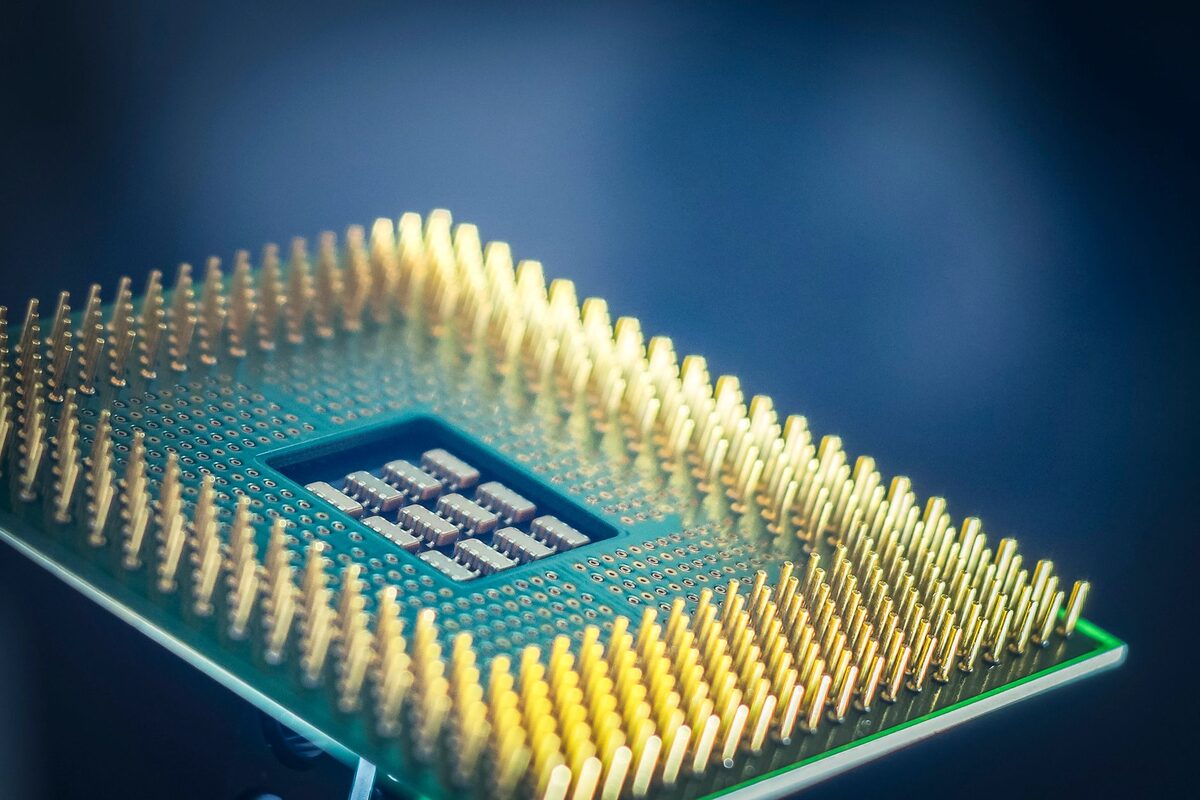
Naprawa gniazda dysku M.2 uszkodzonego mechanicznie dotyczy slotu, do którego montowany jest dysk SSD w nowoczesnych laptopach — jego uszkodzenie, choć rzadsze niż problemy z samym dyskiem, wymaga naprawy na poziomie płyty głównej, a nie tylko wymiany nośnika danych.
Objaw, jak zgłasza go klient
Typowe zgłoszenia to: „laptop nie widzi dysku, mimo że jest sprawny (sprawdzony w innym urządzeniu lub w innym slocie)" albo „po samodzielnej wymianie dysku slot przestał go rozpoznawać". Podobnie jak przy gnieździe RAM, kluczową wskazówką jest to, że problem utrzymuje się niezależnie od tego, jaki konkretnie dysk zostanie włożony do danego slotu.
Dlaczego gniazdo M.2 ulega uszkodzeniu
Najczęstszą przyczyną jest nieostrożny montaż dysku podczas samodzielnej wymiany lub rozbudowy — zbyt duża siła przy wkładaniu dysku pod niewłaściwym kątem, albo niedokręcona lub przekręcona śrubka mocująca, może uszkodzić delikatne styki złącza. Rzadziej przyczyną bywa uszkodzenie mechaniczne wynikające z upadku laptopa, jeśli siła uderzenia skoncentrowała się w okolicy tego konkretnego slotu.
Co robimy przy takiej diagnostyce
Sprawdzana jest reakcja slotu na różne, sprawne dyski, żeby potwierdzić, że problem leży w gnieździe, a nie w konkretnym nośniku. Gniazdo jest oglądane pod powiększeniem pod kątem widocznych uszkodzeń styków lub mechanizmu mocującego dysk.
Warianty tej usterki
Pierwszy wariant to pojedynczy, uszkodzony styk w gnieździe — możliwy do naprawienia bez wymiany całego slotu. Drugi wariant to uszkodzony mechanizm mocujący dysk (śrubka, zaczep), przy sprawnych stykach elektrycznych — dysk fizycznie nie trzyma się stabilnie w gnieździe, mimo że elektrycznie mógłby działać poprawnie. Trzeci wariant to bardziej rozległe uszkodzenie mechaniczne wymagające wymiany całego gniazda na płycie głównej.
Ile to trwa
Diagnostyka i naprawa gniazda dysku M.2 to precyzyjna praca komponentowa, mieszcząca się w standardowym oknie czasowym naprawy zaawansowanej.
Co klient może zrobić przed zgłoszeniem
Jeśli laptop ma więcej niż jeden slot M.2, warto sprawdzić, czy dysk działa poprawnie w drugim, alternatywnym slocie — pomaga to potwierdzić, że przyczyną jest konkretne, uszkodzone gniazdo, a nie sam dysk.
Błędy przy samodzielnej próbie naprawy
Częstym błędem jest wielokrotne, siłowe wkładanie i wyjmowanie dysku do niedziałającego slotu, co zwykle pogłębia uszkodzenie zamiast je usunąć. Innym błędem jest niedokręcenie lub przekręcenie śrubki mocującej dysk, co przy delikatnym złączu może dodatkowo nadwyrężyć styki.
Kiedy to nie jest kwestia gniazda
Jeśli dysk nie jest wykrywany w żadnym dostępnym slocie, przyczyna częściej leży w samym dysku lub w kontrolerze dysków na płycie głównej, a nie w konkretnym gnieździe — to wymaga innej diagnostyki niż naprawa pojedynczego slotu.
FAQ
Czy da się naprawić uszkodzone gniazdo M.2, czy trzeba wymieniać całą płytę? W wielu przypadkach możliwa jest naprawa lub wymiana samego gniazda metodą komponentową.
Czy laptop z jednym uszkodzonym slotem M.2 może działać na drugim, sprawnym? Tak, jeśli laptop ma więcej niż jeden slot — można korzystać z alternatywnego gniazda do czasu naprawy uszkodzonego.
Czy nieprawidłowy montaż dysku może uszkodzić też sam dysk, nie tylko gniazdo? Rzadziej, ale możliwe przy szczególnie nieostrożnym obchodzeniu się z nośnikiem — warto to sprawdzić przy pełnej diagnostyce.
Jak przebiega naprawa krok po kroku
Po odebraniu laptopa przez kierowcę pierwszym etapem jest demontaż spodniej obudowy i lokalizacja slotu M.2 — w większości laptopów gamingowych, w tym w laptopach HyperX, dysk znajduje się pod osłoną chroniącą go przed kurzem i wymaga odkręcenia kilku śrub, zanim będzie widoczny. Po odsłonięciu gniazda technik ogląda je pod dużym powiększeniem, sprawdzając każdy z kilkudziesięciu styków pod kątem przebarwień, wygięcia czy śladów przegrzania, które mogłyby wskazywać na przyczynę problemu inną niż czysto mechaniczna.
Kolejnym krokiem jest test funkcjonalny — do gniazda wkładany jest sprawny, testowy dysk M.2, a system sprawdza, czy w ogóle go rozpoznaje, a jeśli tak, to z jaką prędkością transferu. Wolniejsza niż oczekiwana prędkość, mimo poprawnego rozpoznania dysku, bywa sygnałem częściowego uszkodzenia części styków, nawet jeśli podstawowa komunikacja z nośnikiem nadal działa.
Dlaczego warto działać szybko po zauważeniu problemu
Gniazdo M.2, które już wykazuje niestabilność (dysk czasem wykrywany, czasem nie), ma tendencję do pogarszania się przy dalszym użytkowaniu — każde kolejne włożenie i wyjęcie nośnika, a nawet same wibracje laptopa podczas transportu, mogą pogłębić uszkodzenie częściowo osłabionych styków. Laptop, który jeszcze dziś rozpoznaje dysk z przerwami, po kilku tygodniach dalszego, nieostrożnego użytkowania może przestać go widzieć całkowicie, zamieniając stosunkowo prostą naprawę punktową w bardziej złożoną wymianę całego gniazda.
Dodatkowym ryzykiem jest to, że niestabilne połączenie elektryczne między dyskiem a płytą główną może w skrajnych przypadkach prowadzić do błędów zapisu danych w trakcie normalnej pracy systemu — nie tylko do braku wykrycia dysku przy starcie. To kolejny powód, by nie odkładać diagnostyki, jeśli objawy już się pojawiły, nawet jeśli laptop wciąż "jakoś" działa.
Różnica między slotem SATA a NVMe w kontekście tej naprawy
Warto pamiętać, że nie każdy slot M.2 obsługuje ten sam standard komunikacji — starsze lub tańsze konstrukcje wspierają wyłącznie standard SATA, podczas gdy nowsze, szybsze sloty obsługują NVMe (protokół komunikacji o wyraźnie wyższej przepustowości, wykorzystujący magistralę PCIe zamiast starszej magistrali SATA). Diagnostyka uszkodzonego gniazda musi to uwzględniać, bo objaw „dysk NVMe nie jest wykrywany w tym konkretnym slocie" czasem nie oznacza usterki, tylko fizyczne ograniczenie tego akurat gniazda do wolniejszego standardu SATA. Rozróżnienie to jest jednym z pierwszych kroków diagnostyki, zanim padnie ostateczna diagnoza o uszkodzeniu mechanicznym.
Sytuację dodatkowo komplikuje to, że część laptopów ma dwa sloty M.2 o różnych możliwościach — jeden w pełni obsługujący najszybsze dyski NVMe, drugi ograniczony do wolniejszego standardu albo obsługujący mniejszą liczbę linii PCIe. Klient przenoszący dysk między slotami w ramach własnych prób diagnostycznych może błędnie wywnioskować usterkę tam, gdzie w rzeczywistości napotkał jedynie fizyczne ograniczenie konstrukcyjne konkretnego gniazda.
Jak przebiega naprawa krok po kroku
Po odebraniu laptopa przez kierowcę pierwszym etapem jest demontaż spodniej obudowy i lokalizacja slotu M.2 — w większości laptopów gamingowych, w tym w laptopach HyperX, dysk znajduje się pod osłoną chroniącą go przed kurzem i wymaga odkręcenia kilku śrub, zanim będzie widoczny. Po odsłonięciu gniazda technik ogląda je pod dużym powiększeniem, sprawdzając każdy z kilkudziesięciu styków pod kątem przebarwień, wygięcia czy śladów przegrzania, które mogłyby wskazywać na przyczynę problemu inną niż czysto mechaniczna.
Kolejnym krokiem jest test funkcjonalny — do gniazda wkładany jest sprawny, testowy dysk M.2, a system sprawdza, czy w ogóle go rozpoznaje, a jeśli tak, to z jaką prędkością transferu. Wolniejsza niż oczekiwana prędkość, mimo poprawnego rozpoznania dysku, bywa sygnałem częściowego uszkodzenia części styków, nawet jeśli podstawowa komunikacja z nośnikiem nadal działa. Po potwierdzeniu przyczyny i zakresu uszkodzenia serwis przystępuje do naprawy — prostowania wygiętych styków, ponownego przylutowania obluzowanych punktów mocowania albo, przy poważniejszym uszkodzeniu, wymiany całego gniazda.
Dlaczego warto działać szybko po zauważeniu problemu
Gniazdo M.2, które już wykazuje niestabilność (dysk czasem wykrywany, czasem nie), ma tendencję do pogarszania się przy dalszym użytkowaniu — każde kolejne włożenie i wyjęcie nośnika, a nawet same wibracje laptopa podczas transportu, mogą pogłębić uszkodzenie częściowo osłabionych styków. Laptop, który jeszcze dziś rozpoznaje dysk z przerwami, po kilku tygodniach dalszego, nieostrożnego użytkowania może przestać go widzieć całkowicie, zamieniając stosunkowo prostą naprawę punktową w bardziej złożoną wymianę całego gniazda.
Dodatkowym ryzykiem jest to, że niestabilne połączenie elektryczne między dyskiem a płytą główną może w skrajnych przypadkach prowadzić do błędów zapisu danych w trakcie normalnej pracy systemu — nie tylko do braku wykrycia dysku przy starcie. Przerwa w zasilaniu dysku w trakcie zapisu, nawet ułamkowo krótka, potrafi uszkodzić zapisywany właśnie plik albo, w gorszym scenariuszu, samą strukturę systemu plików na całym nośniku. To kolejny powód, by nie odkładać diagnostyki, jeśli objawy już się pojawiły, nawet jeśli laptop wciąż „jakoś" działa.
Warunki
Diagnostyka i naprawa gniazda dysku odbywają się w trybie door-to-door — kierowca odbiera laptopa, serwis wykonuje naprawę, a sprzęt wraca bezpłatnie. Diagnoza jest bezpłatna, a koszt naprawy ustalany jest indywidualnie po ustaleniu przyczyny.
