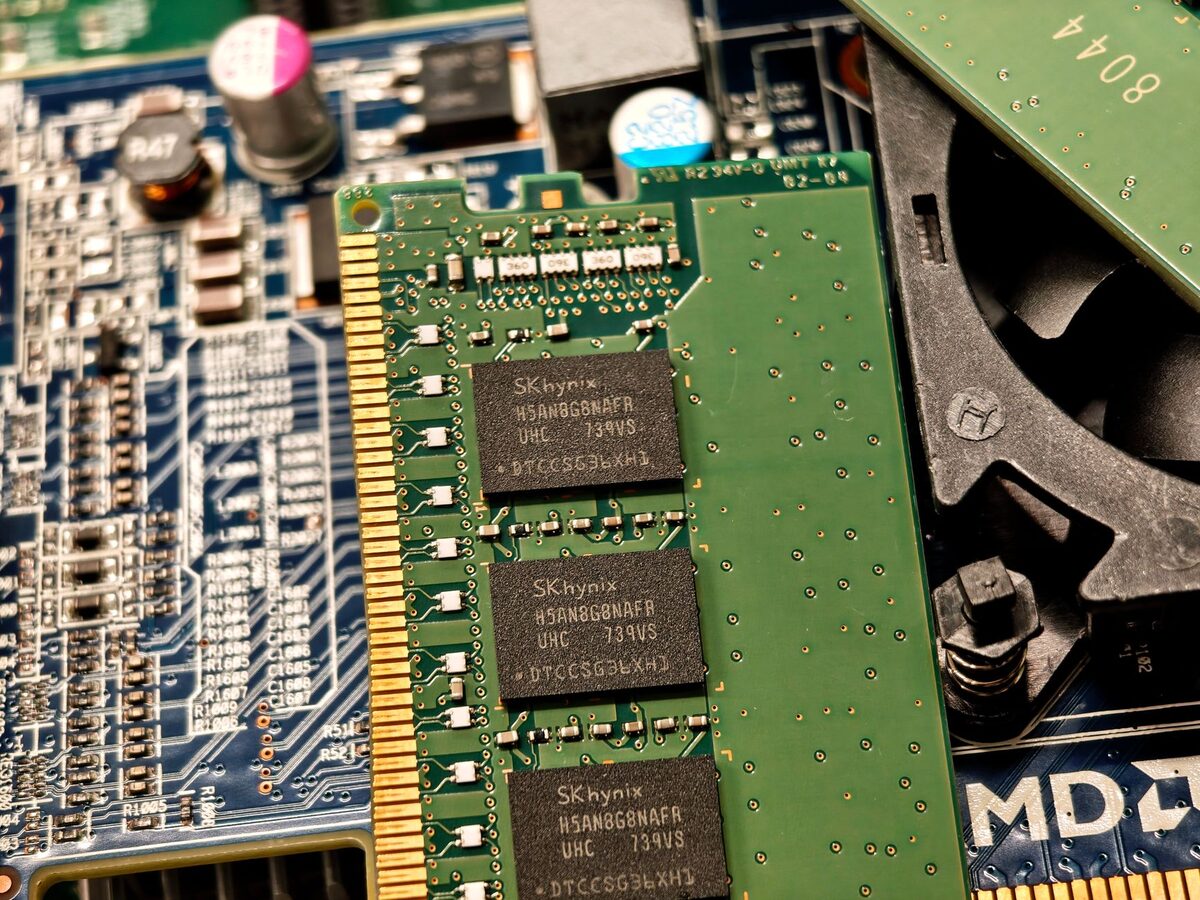
Pamięć RAM w laptopie HyperX odpowiada za przechowywanie danych, z których aktualnie korzysta system, gra lub program. RAM, czyli pamięć operacyjna, działa znacznie szybciej niż pamięć masowa, ale jej pojemność jest ograniczona. Gdy laptop ma zbyt mało pamięci operacyjnej, system zaczyna częściej korzystać z dysku, co może powodować spowolnienia, przycięcia obrazu, dłuższe uruchamianie programów i problemy z jednoczesnym korzystaniem z kilku aplikacji.
Rozbudowa pamięci RAM w laptopie HyperX nie polega jednak na zamontowaniu dowolnego modułu o największej dostępnej pojemności. Trzeba sprawdzić generację pamięci, typ modułu, maksymalną obsługiwaną pojemność, liczbę dostępnych gniazd oraz taktowanie zgodne z płytą główną i kontrolerem pamięci w procesorze. Dopiero na tej podstawie można dobrać rozwiązanie, które będzie stabilne i rzeczywiście poprawi komfort pracy.
Objawy zbyt małej lub nieprawidłowo dobranej pamięci
Problem z pamięcią RAM może być opisywany przez użytkownika na wiele sposobów. Najczęściej pojawia się informacja, że laptop zaczął wolno działać, gry tracą płynność albo kilka otwartych programów powoduje wyraźne zawieszanie systemu. W laptopie gamingowym może być to szczególnie widoczne podczas jednoczesnego uruchomienia gry, komunikatora, przeglądarki internetowej i programu do nagrywania obrazu.
- system długo reaguje na polecenia, mimo że dysk nie jest uszkodzony,
- programy zamykają się po otwarciu większego projektu lub pliku,
- gra zaczyna przycinać przy przechodzeniu między lokacjami,
- przeglądarka zwalnia po otwarciu wielu kart,
- laptop korzysta intensywnie z pliku stronicowania, czyli obszaru dysku używanego jako awaryjne rozszerzenie pamięci operacyjnej,
- po wymianie modułu pojawiają się niebieskie ekrany, restarty albo brak obrazu.
Nie każdy z tych objawów oznacza jednak zbyt małą pojemność RAM. Przyczyną może być także przegrzewanie, uszkodzony dysk, problem ze sterownikiem, złośliwe oprogramowanie albo uszkodzenie samego modułu pamięci. Dlatego przed zakupem części warto wykonać diagnozę.
Najczęstsze przyczyny problemów z pamięcią RAM
Zbyt mała pojemność
Najczęstszą przyczyną jest niewystarczająca ilość pamięci operacyjnej. System i współczesne programy zajmują część dostępnego RAM jeszcze przed uruchomieniem dodatkowej aplikacji. Jeżeli pozostaje niewiele wolnej pamięci, kolejne dane są przenoszone do pliku stronicowania. Dysk jest wtedy wykorzystywany zamiast pamięci RAM, co zwiększa opóźnienia i pogarsza płynność działania.
Niewłaściwa generacja pamięci
DDR4 i DDR5 to różne generacje standardu pamięci operacyjnej. Moduł DDR4 nie jest zamienny z modułem DDR5, ponieważ różnią się konstrukcją, napięciem, sposobem komunikacji i położeniem wycięcia w płytce. Nie można więc bezpiecznie założyć, że każda pamięć laptopowa będzie pasowała do danego komputera.
Nieprawidłowy typ modułu
W laptopach stosuje się najczęściej SO-DIMM, czyli kompaktowy moduł pamięci przeznaczony do urządzeń przenośnych. Moduł stosowany w komputerze stacjonarnym ma inną długość i konstrukcję. Nawet jeżeli generacja pamięci się zgadza, nie każdy moduł będzie fizycznie pasował do laptopa HyperX.
Różne moduły pracujące razem
Połączenie modułów o różnej pojemności, taktowaniu, organizacji pamięci lub opóźnieniach może działać, ale nie zawsze zapewnia najlepszą stabilność. System może obniżyć parametry pracy do wartości wspólnych dla obu modułów. W niektórych przypadkach pojawiają się również losowe błędy, których nie da się łatwo odtworzyć podczas krótkiego testu.
Uszkodzenie modułu albo gniazda
Jeśli laptop nie uruchamia się po rozbudowie, przyczyną może być uszkodzona pamięć, zabrudzone styki, nieprawidłowo osadzony moduł albo usterka gniazda na płycie głównej. W takiej sytuacji sama wymiana RAM na większy nie rozwiąże problemu.
Jak dobrać pamięć RAM do laptopa HyperX
Dobór rozpoczyna się od identyfikacji aktualnej konfiguracji. Sprawdzana jest liczba zamontowanych modułów, pojemność każdego z nich, generacja pamięci, typ SO-DIMM oraz parametry zapisane w układzie SPD. SPD, czyli Serial Presence Detect, to dane zapisane w module pamięci, które informują płytę główną o obsługiwanych ustawieniach.
Następnie weryfikowana jest dokumentacja konkretnej płyty głównej lub urządzenia. Istotne jest, czy laptop ma jedno wolne gniazdo, czy oba miejsca są już zajęte, a także czy część pamięci jest wlutowana na stałe. Pamięć wlutowana nie może zostać wyjęta jak standardowy moduł, ale czasami można dodać moduł w dostępne gniazdo.
Trzeba także sprawdzić maksymalną obsługiwaną pojemność. Większy moduł nie zawsze zostanie rozpoznany w całości. Ograniczenie może wynikać z płyty głównej, procesora, oprogramowania układowego UEFI albo konstrukcji konkretnej wersji laptopa.
Pojemność pamięci
Wybór pojemności zależy od sposobu używania laptopa. Do podstawowej pracy biurowej ważna jest płynna obsługa systemu i przeglądarki. Przy grach, obróbce zdjęć, montażu wideo, pracy z dużymi projektami lub uruchamianiu maszyn wirtualnych potrzebna jest większa rezerwa pamięci. Maszyna wirtualna to uruchomiony programowo dodatkowy system operacyjny, który również zużywa RAM komputera głównego.
Nie zawsze warto instalować maksymalną możliwą pojemność. Jeżeli przyczyną spowolnień jest przegrzewanie lub awaria dysku, sama rozbudowa pamięci nie usunie problemu. Pojemność powinna wynikać z faktycznego użycia oraz możliwości płyty głównej.
Taktowanie
Taktowanie pamięci określa częstotliwość pracy modułu i wpływa na przepustowość, czyli ilość danych możliwych do przesłania w określonym czasie. Wyższa wartość zapisana na opakowaniu nie oznacza automatycznie, że laptop wykorzysta ją w pełni. Kontroler pamięci może ograniczyć pracę do niższego poziomu.
Jeżeli w laptopie pracują dwa moduły o różnych parametrach, system zwykle dobiera ustawienia pozwalające na wspólną pracę. W praktyce oznacza to, że szybszy moduł może działać z parametrami wolniejszego. Dlatego często korzystniejsze jest zastosowanie dwóch zgodnych modułów o takich samych parametrach niż połączenie przypadkowych części.
Opóźnienia i napięcie
Opóźnienia pamięci, często oznaczane skrótem CL, opisują czas potrzebny na uzyskanie danych po wysłaniu określonego żądania. Napięcie określa poziom zasilania wymagany przez moduł. Oba parametry muszą mieścić się w zakresie obsługiwanym przez laptop. W komputerze przenośnym nie należy wymuszać ustawień przeznaczonych dla innej platformy.
Tryb dual-channel
Dual-channel, czyli dwukanałowy tryb pracy pamięci, pozwala kontrolerowi komunikować się z dwoma zgodnymi modułami przez dwa kanały. Może to zwiększyć przepustowość pamięci, szczególnie w zadaniach zależnych od szybkości wymiany danych. Efekt zależy od konkretnej konfiguracji, dlatego nie należy obiecywać identycznej poprawy w każdym laptopie.
Co obejmuje diagnoza i rozbudowa
W obsłudze door-to-door kierowca odbiera laptop i przekazuje go do sprawdzenia. Diagnoza laptopa jest bezpłatna. Weryfikowana jest obecna konfiguracja pamięci, liczba gniazd, możliwość rozbudowy, stan modułów i zgodność planowanej części z płytą główną.
W razie podejrzenia usterki wykonywane są testy pamięci. Test pamięci to kontrolowane sprawdzenie zapisu i odczytu danych w różnych obszarach modułu. Jeżeli wyniki są nieprawidłowe, sprawdzana jest także poprawność osadzenia części oraz zachowanie laptopa z innym zgodnym modułem.
Po diagnozie przygotowywany jest kosztorys. Praca jest wykonywana dopiero po jego akceptacji. Jeżeli rozbudowa nie jest opłacalna albo problem wynika z innego podzespołu, można zrezygnować z naprawy. Zwrot sprzętu pozostaje bezpłatny także przy rezygnacji po diagnozie.
Warianty rozbudowy pamięci
Dodanie modułu do wolnego gniazda
Jeżeli laptop ma wolne gniazdo, można dodać zgodny moduł bez usuwania obecnej pamięci. To rozwiązanie pozwala zwiększyć pojemność, ale przed montażem trzeba sprawdzić, czy oba moduły będą poprawnie współpracować.
Wymiana jednego modułu
Gdy oba gniazda są zajęte, jeden z modułów może zostać zastąpiony większym. Po takiej zmianie testowana jest cała konfiguracja, ponieważ drugi moduł nadal może ograniczać wspólne taktowanie lub powodować niestabilność.
Wymiana całego zestawu
W niektórych przypadkach najlepszym rozwiązaniem jest wymiana obu modułów na zgodny zestaw. Zmniejsza to ryzyko różnic między częściami i ułatwia uzyskanie dwukanałowego trybu pracy. Ostateczny wybór zależy od stanu obecnej pamięci, dostępności części oraz oczekiwanego sposobu używania laptopa.
Pamięć wlutowana i moduł dodatkowy
Niektóre konstrukcje łączą pamięć wlutowaną z jednym gniazdem SO-DIMM. Wtedy rozbudowa jest możliwa tylko w zakresie przewidzianym przez płytę główną. Przed zakupem modułu trzeba ustalić, ile pamięci zostanie dostępne dla systemu i w jakim trybie będą pracować oba obszary.
Ile trwa rozbudowa
Rozbudowa pamięci RAM jest zwykle prostsza niż naprawa płyty głównej, ale czas realizacji zależy od diagnozy, dostępności zgodnej części i konieczności wykonania dodatkowych testów. Naprawa jest z reguły realizowana do 3 dni. Jeżeli przy okazji potrzebne jest czyszczenie lub optymalizacja układu chłodzenia powietrznego, te prace mogą zostać wykonane do 24 godzin, zależnie od zakresu i akceptacji kosztorysu.
Po montażu sprawdzane jest uruchamianie systemu, rozpoznawanie całej pojemności oraz stabilność pracy. Sam fakt pojawienia się obrazu nie oznacza jeszcze, że pamięć działa prawidłowo. Moduł może powodować błędy dopiero po dłuższym obciążeniu.
Co można zrobić samodzielnie przed odbiorem
Przed zgłoszeniem można zanotować, kiedy występują spowolnienia i jakie programy są wtedy uruchomione. Pomocne jest także sprawdzenie, czy problem pojawia się po wybudzeniu, podczas grania, po aktualizacji systemu czy przy pracy na baterii. Takie informacje ułatwiają odróżnienie braku pamięci od przegrzewania lub problemu z oprogramowaniem.
Można zamknąć nieużywane programy, uruchomić ponownie system i sprawdzić, czy po restarcie sytuacja chwilowo się poprawia. Nie należy jednak samodzielnie instalować przypadkowego modułu tylko dlatego, że ma podobną nazwę albo większe taktowanie.
Czego nie robić przy samodzielnej próbie wymiany
Nie należy wciskać modułu pod kątem, który nie odpowiada prowadnicom, ani używać siły przy zamykaniu zatrzasków. Nie powinno się dotykać styków pamięci palcami, pracować na podłączonym zasilaczu ani rozbierać laptopa bez odłączenia akumulatora, jeżeli konstrukcja na to pozwala.
Ryzykowne jest również mieszanie części kupionych bez sprawdzenia generacji i parametrów. Pamięć może fizycznie wyglądać podobnie, a mimo to być niezgodna. Nie należy także aktualizować UEFI wyłącznie po to, aby wymusić obsługę przypadkowego modułu. Aktualizacja oprogramowania układowego wymaga właściwego powodu i odpowiedniego przygotowania.
Kiedy to nie jest problem pamięci RAM
Jeżeli laptop wyłącza się po kilku minutach grania, bardziej prawdopodobne może być przegrzewanie procesora lub karty graficznej dedykowanej. Gdy system uruchamia się długo, a jednocześnie występują błędy odczytu plików, przyczyną może być dysk. Jeżeli pojedynczy program przestaje odpowiadać, problem może dotyczyć jego konfiguracji albo sterownika.
Brak obrazu po uruchomieniu nie musi oznaczać uszkodzonego RAM. Przyczyną może być ekran, układ graficzny, zasilanie płyty głównej albo nieprawidłowe osadzenie modułu. Z kolei losowe restarty i niebieskie ekrany mogą wskazywać na pamięć, ale wymagają testu, ponieważ podobne objawy powodują także inne elementy laptopa.
FAQ
Czy każda pamięć RAM do laptopa pasuje do HyperX?
Nie. Trzeba sprawdzić generację DDR, typ SO-DIMM, pojemność, taktowanie, opóźnienia, napięcie i ograniczenia płyty głównej.
Czy szybszy moduł zawsze przyspieszy laptop?
Nie. Jeżeli kontroler pamięci obsługuje niższe taktowanie, szybszy moduł może pracować z ograniczonym parametrem.
Czy można dołożyć pamięć bez usuwania obecnego modułu?
Tak, jeżeli laptop ma wolne gniazdo i płyta główna obsługuje dodatkową pojemność. Wymaga to wcześniejszego sprawdzenia konfiguracji.
Czy diagnoza przed zakupem pamięci jest bezpłatna?
Tak. Diagnoza laptopa w obsłudze door-to-door jest bezpłatna, a praca rozpoczyna się dopiero po akceptacji kosztorysu.
Czy sprzęt zostanie zwrócony bez opłat przy rezygnacji?
Tak. Zwrot laptopa jest bezpłatny również wtedy, gdy po diagnozie nie zostanie zaakceptowana naprawa.
Warunki obsługi laptopa HyperX
Serwis działa wyłącznie w trybie door-to-door. Nie ma punktu stacjonarnego, a laptop odbiera i zwraca kierowca. Dojazd obejmuje Warszawę oraz obszar do 40 km, w którym realizowana jest obsługa. Zgłoszenie można przekazać telefonicznie, bez podawania hasła administratora jako standardowego warunku przyjęcia sprzętu.
Wycena jest indywidualna i zależy od zakresu prac, stanu urządzenia, dostępności zgodnej części oraz czasu potrzebnego na testy. Po akceptacji kosztorysu wykonywana jest uzgodniona rozbudowa lub wymiana pamięci. Na wykonane prace może obowiązywać gwarancja do 12 miesięcy, zgodnie z warunkami przekazanymi przy realizacji. Wystawiana jest faktura, także dla osoby prywatnej.
